
FAQ
Os meus dados e pedidos estão protegidos?
Público Alvo: Comunidade Iscte
Problema: Gostaria de saber se a informação partilhada nos pedidos é tratada de forma segura.
Resposta/Solução:
Os dados submetidos no IAjuda destinam-se exclusivamente ao tratamento e resolução dos pedidos efetuados.
O acesso às informações é limitado às equipas responsáveis pelo respetivo processamento e acompanhamento, de acordo com os procedimentos internos do Iscte.
Recomenda-se que apenas seja partilhada informação necessária para a análise e tratamento do pedido.
Informação Adicional:
Consulte também:
- IAjuda (visão geral)
Posso utilizar o IAjuda fora das instalações do Iscte?
Público Alvo: Comunidade Iscte
Problema: Preciso de consultar ou submeter um pedido quando não me encontro no campus.
Resposta/Solução:
Sim. O IAjuda é uma plataforma online e pode ser utilizada a partir de qualquer local com acesso à Internet.
Esta funcionalidade permite acompanhar pedidos, responder a solicitações de informação e consultar o histórico de pedidos sem necessidade de se deslocar às instalações do Iscte.
Informação Adicional:
Consulte também:
- IAjuda (visão geral)
Como verificar a versão instalada do SPSS?
Público Alvo: Comunidade do Iscte-IUL.
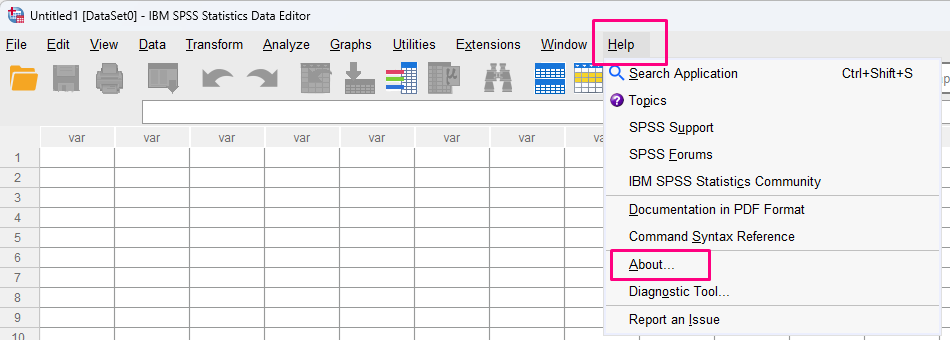
Resposta/Solução: Para confirmar a versão instalada do IBM SPSS Statistics, siga os passos abaixo:
- Abra o IBM SPSS Statistics.
- Na barra de menus, selecione Help.
- Clique em About.
- Será apresentada uma janela com as informações do produto.
- Verifique o número da versão instalada (por exemplo: 29.0.2, 30.0.0, etc).
Como resolver o erro ‘Connection failed’?
Atualizado/Updated: 2026-08-27
Público Alvo: Comunidade do Iscte
Resposta/Solução:
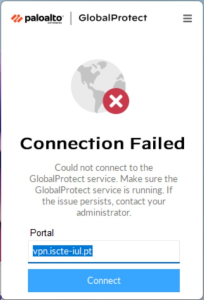
Caso tenha o MFA configurado e aparecer o erro “Connection Failed“, como na imagem abaixo:
Deverá efetuar as seguintes ações:
- Para os computadores Windows, deverá certificar-se que instalou a versão correta da VPN 32/64 bits.
- Verifique que não tem o IP e o DNS configurado manualmente (por exemplo, 8.8.8.8 ou 8.8.4.4).
- Se tem antivírus, recomendamos desativar o bloqueio de pop-up no browser. Ou escolher outro browser como predefinido.
- Em alternativa, desinstalar a VPN (GlobalProtect):
– Windows – Através do Painel de Controlo > Selecione Programas > Programas e Funcionalidades e, após desinstalar, reiniciar o computador. De seguida, voltar a instalar e configurar a VPN.
– MacOS – Executar o Setup do globalprotect > continuar/seguinte> selecionar “Desinstalar o GlobalProtect.” Após desinstalar, reiniciar o computador. De seguida, voltar a instalar e configurar a globalprotect (VPN).
- Verifique qual o processador do seu dispositivo. Se tiver um processador ARM, deverá remover a versão instalada, fazer restart ao computador e instalar a versão neste link.
Informação Adicional:
Consulte também:
- VPN (visão geral)
É seguro clicar em links recebidos por email?
EN
Público Alvo: Comunidade Iscte
Resposta/Solução:
Deve evitar clicar em links recebidos por email, especialmente quando a mensagem é inesperada ou apresenta sinais suspeitos. Abaixo apresentam-se os principais riscos associados.
⚠️ Riscos associados aos links em emails
- 🎣 Redirecionamento para páginas falsas (phishing)
Os links podem direcionar para websites que imitam páginas legítimas (ex: login do Iscte, Outlook, bancos), mas que foram criadas para roubar credenciais - 🔗 Endereços ocultos ou manipulados
O texto do link pode parecer legítimo, mas apontar para outro endereço
→ Exemplo: “iscte.pt” que redireciona para um domínio diferente - 🦠 Download de ficheiros maliciosos
Alguns links podem iniciar automaticamente downloads de software malicioso ou abrir páginas que tentam instalar programas
- 🎣 Redirecionamento para páginas falsas (phishing)
🚫 Situações em que não deve clicar
O utilizador deve evitar clicar em links quando:
- o email é inesperado ou não solicitado
- existe um pedido urgente ou pressão para agir rapidamente
- o remetente não é reconhecido ou parece alterado
- o conteúdo solicita credenciais ou dados pessoais
- o link parece estranho ou encurtado (ex: bit.ly, tinyurl)
Informação Adicional:
Mesmo que o email pareça legítimo, deve ser adotada uma postura preventiva — em caso de dúvida, não clicar e validar sempre a origem.
Boas Práticas
- 🌐 Aceder diretamente ao serviço escrevendo o endereço no browser → Exemplo: escrever manualmente
https://mail.iscte-iul.pt - 🔍 Verificar o link antes de clicar → Passar o cursor sobre o link para ver o destino real
- 📧 Confirmar a autenticidade da mensagem junto do remetente (se necessário)
- 🚫 Evitar introduzir dados após acesso a páginas abertas por links de email
- 🌐 Aceder diretamente ao serviço escrevendo o endereço no browser → Exemplo: escrever manualmente
Consulte também:
É seguro utilizar redes Wi-Fi públicas?
EN
Público Alvo: Comunidade Iscte
Resposta/Solução:
A utilização de redes Wi-Fi públicas não é recomendada para acesso a serviços institucionais ou operações que envolvam dados sensíveis. Abaixo apresentam-se os principais riscos associados.
🌐 Interceção de dados
Redes públicas são frequentemente menos seguras, podendo permitir que terceiros interceetem informação transmitida, como:
- credenciais de acesso
- emails
- dados pessoais
🕵️ Redes falsas (Wi-Fi malicioso) → Ao ligar-se, o utilizador pode estar a expor diretamente os seus dados
- Podem existir redes com nomes semelhantes aos legítimos (ex: “WiFi_Campus_Free”), criadas para enganar utilizadores
🔓 Falta de proteção adequada → A comunicação pode ser vulnerável a ataques
- Muitas redes públicas não utilizam encriptação adequada ou requerem autenticação mínima
🚫 Situações a evitar em redes públicas
O utilizador não deve, em redes públicas:
- Introduzir credenciais institucionais
- Aceder a aplicações como:
- Fénix+
- Moodle
- email institucional
- Realizar operações sensíveis (ex: submissão de trabalhos, alteração de dados)
- Transferir ficheiros importantes
Informação Adicional:
Consulte também:
O que fazer se o dispositivo apresentar comportamentos estranhos?
Atualizado/Updated: 2026-06-23
Público Alvo: Comunidade Iscte
Sinais de comportamento suspeito:
- Lentidão súbita ou desempenho anormal
- Bloqueios frequentes ou falhas inesperadas
- Aparecimento de janelas (pop-ups) ou anúncios anormais
- Redirecionamentos para páginas desconhecidas
- Alterações no browser (motor de busca, página inicial)
- Programas ou aplicações desconhecidas
Resposta/Solução:
📡 Desligar o dispositivo da internet (se necessário) → Reduz o risco de transmissão de dados ou controlo remoto
- Desativar Wi-Fi ou desligar cabo de rede
- Evitar comunicação com sistemas externos
🛑 Evitar continuar a utilizar o dispositivo → Evita agravar o possível comprometimento
- Não aceder a aplicações institucionais
- Não introduzir credenciais
- Não realizar operações sensíveis
⚠️ Verificar alertas de segurança → Pode fornecer indicação direta da causa do problema
- Analisar mensagens do sistema operativo ou antivírus
- Identificar possíveis ameaças detetadas
- Não ignorar avisos críticos
📸 Registar informação relevante → Informação útil para diagnóstico técnico
- Capturar imagens do comportamento anormal
- Anotar:
- quando começou
- que ações estavam a ser realizadas
- Identificar aplicações envolvidas
📣 Contactar o suporte técnico → Permite intervenção técnica adequada e atempada
- Reportar o problema com a maior brevidade
- Indicar:
- sintomas observados
- quando ocorreram
- ações já realizadas
Informação Adicional:
Mesmo que o problema não se confirme como incidente de segurança, deve ser sempre reportado → permite prevenir situações futuras e garantir a segurança dos sistemas.
Consulte também:
Como saber se a conta foi comprometida?
EN
Público Alvo: Comunidade Iscte
Sinais de possível comprometimento:
🔐 Acessos não reconhecidos → Pode indicar que terceiros têm acesso à conta
- Notificações de login em dispositivos ou localizações desconhecidas
- Sessões ativas que o utilizador não reconhece
- Alertas de segurança sobre acessos recentes
📤 Envio de emails não realizados → Indica que a conta pode estar a ser usada para enviar spam ou phishing
- Emails enviados sem intervenção do utilizador
- Mensagens de relembrete por parte de terceiros (“recebi um email teu estranho”)
- Respostas a mensagens que o utilizador não enviou
⚙️ Alterações nas configurações da conta → Pode indicar tentativa de manter acesso persistente à conta
- Alteração da palavra-passe sem intervenção do utilizador
- Configuração de reencaminhamento automático de emails
- Alteração de dados pessoais ou permissões
🌍 Notificações de login em locais desconhecidos → Indica possível acesso indevido remoto
- Alertas de acesso a partir de países ou regiões não habituais
- Registos de login fora dos horários normais de utilização
Resposta/Solução:
- Alterar imediatamente a palavra-passe
- Terminar sessões ativas
- Verificar configurações da conta
- Contatar o suporte técnico
Informação Adicional:
Mesmo que não tenham sido introduzidos dados, o incidente deve ser reportado → permite prevenir ataques semelhantes na comunidade.
Consulte também:
O que fazer se introduziu credenciais numa página suspeita?
Atualizado/Updated: 2026-06-23
Público Alvo: Comunidade Iscte
Resposta/Solução:
🔐 1. Alterar imediatamente a palavra-passe → Esta ação é essencial para impedir acessos indevidos com as credenciais comprometidas
- Alterar a palavra-passe da conta afetada assim que possível
- Escolher uma palavra-passe forte e única (não reutilizada)
- Caso a mesma palavra-passe seja usada noutros serviços, deve ser alterada também nesses serviços
🔄 2. Terminar sessões ativas → Garante que qualquer acesso já ativo por terceiros é interrompido
- Terminar sessões abertas em todos os dispositivos (logout geral, se disponível)
- Voltar a iniciar sessão apenas após alteração da palavra-passe
🔐 3. Reforçar a segurança da conta → Reduz o risco de novos acessos indevidos
- Ativar autenticação multifator (MFA), se ainda não estiver ativa
- Rever configurações de segurança da conta
- Verificar se existem alterações não autorizadas (ex: reencaminhamentos de email)
🔍 4. Verificar atividade da conta → Permite identificar se a conta já foi utilizada por terceiros
- Confirmar se existem:
- acessos não reconhecidos
- envios de emails não realizados
- alterações em dados ou configurações
- Monitorizar atividade recente após a alteração da palavra-passe
- Confirmar se existem:
📸 5. Recolher evidências → Informação relevante para investigação e prevenção de incidentes
- Guardar o endereço (URL) da página suspeita
- Capturar prints da página (se disponível)
- Registar data e hora da ocorrência
📣 6. Contactar o suporte técnico → O suporte pode aplicar medidas adicionais de proteção e monitorização
- Reportar a situação com a maior brevidade possível
- Indicar:
- que foram introduzidas credenciais numa página suspeita
- quando ocorreu
- que ações já foram realizadas
Informação Adicional:
Mesmo após alterar a palavra-passe, a conta deve ser monitorizada durante algum tempo, pois podem existir tentativas posteriores de acesso ou outras consequências do incidente.
Consulte também:
O que fazer se tiver clicado num link suspeito?
Atualizado/Updated: 2026-06-23
Público Alvo: Comunidade Iscte
Resposta/Solução:
🛑 1. Interromper a interação com a página → Quanto menos interação ocorrer, menor o risco de comprometimento
- Fechar imediatamente o website aberto
- Não clicar em mais links, botões ou elementos da página
- Não descarregar ficheiros associados
🚫 2. Não introduzir dados → A introdução de dados é o principal objetivo de ataques de phishing
- Não inserir nome de utilizador, palavra-passe ou outros dados pessoais
- Não preencher formulários apresentados na página
- Não autorizar pedidos de acesso ou permissões
🔐 3. Proteger a conta (se necessário) → Esta ação deve ser prioritária para evitar acessos indevidos
Caso tenham sido introduzidas credenciais:
- Alterar imediatamente a palavra-passe
- Terminar sessões ativas, se possível
- Ativar autenticação adicional (ex: MFA), quando disponível
💻 4. Verificar o impacto no dispositivo → Pode indicar tentativa de instalação de malware
- Confirmar se foi descarregado algum ficheiro
- Observar comportamentos anormais (pop-ups, lentidão, redirecionamentos)
- Evitar continuar a utilizar o dispositivo em caso de suspeita
📸 5. Recolher evidências → Informação útil para análise e prevenção de incidentes semelhantes
- Guardar o endereço (URL) do site suspeito
- Capturar imagens do ecrã (prints)
- Registar data e hora da ocorrência
📣 6. Contactar o suporte técnico → O reporte rápido permite limitar o impacto e proteger outros utilizadores
- Reportar o incidente com a maior brevidade possível
- Indicar:
- link acedido
- ação realizada
- se foram introduzidas credenciais
Informação Adicional:
Mesmo que não tenham sido introduzidos dados, o incidente deve ser reportado → permite prevenir ataques semelhantes na comunidade.
Consulte também:
O que são códigos de captura?
Público Alvo: Trabalhadores do Iscte
Resposta/Solução:
Os códigos de captura permitem atender chamadas de outras extensões na mesma equipa.
Informação Adicional:
Consulte também:
Posso usar o VoIP fora do campus?
Público Alvo: Trabalhadores do Iscte
Resposta/Solução:
Sim. Desde que tenha:
- Acesso à Internet
- Um dispositivo ou aplicação configurado
pode fazer e receber chamadas a partir de qualquer lugar.
Informação Adicional:
Consulte também:
Onde encontro as minhas credenciais?
Público Alvo: Trabalhadores do Iscte
Resposta/Solução:
As suas credenciais de VoIP são individuais e estão disponíveis no Fénix:
- Área pessoal
- Secção de contactos
- Informações de VoIP associadas ao seu extensão
Informação Adicional:
Consulte também:
Como usar um telefone IP Cisco?
Público Alvo: Trabalhadores do Iscte
Resposta/Solução:
Fazer uma chamada
- Levantar o auscultador (ou premir o botão Speaker)
- Marcar o número ou extensão
- Premir Call (se necessário)
Atender uma chamada
- Levantar o auscultador
- Ou premir Answer / botão iluminado correspondente à linha
Terminar uma chamada
- Colocar o auscultador no descanso
- Ou premir o botão End Call
Colocar uma chamada em espera
- Durante a chamada, premir Hold
- Para retomar, premir Resume
Transferir uma chamada
- Durante a chamada, premir Transfer
- Marcar o número de destino
- Premir novamente Transfer para concluir
Reencaminhar chamadas
- Premir Forward All (ou equivalente no visor)
- Introduzir o número de destino
- Para cancelar, premir novamente o botão
(Nota: alguns reencaminhamentos institucionais devem ser pedidos via iAjuda)
Aceder ao correio de voz
- Premir o botão Messages
- Seguir as instruções no visor ou áudio
Ajustar volume
- Utilizar os botões laterais de volume durante a chamada
Consulta de chamadas recentes
- Premir o botão Applications ou Recents
- Navegar pelas chamadas efetuadas, recebidas e não atendidas
Informação Adicional:
Consulte também:
Que equipamentos posso utilizar com o VoIP?
Público Alvo: Trabalhadores do Iscte
Resposta/Solução:
Pode aceder ao serviço VoIP através de:
- Computadores, através de aplicações de softphone
- Smartphones e tablets, utilizando aplicações compatíveis
- Telefones IP da Cisco, instalados na sua estação de trabalho
Os telefones IP proporcionam uma experiência telefónica tradicional, melhorada com funcionalidades digitais de VoIP.
Informação Adicional:
Consulte também:
Quais são as vantagens do VoIP?
Público Alvo: Trabalhadores do Iscte
Resposta/Solução:
O VoIP oferece várias vantagens em comparação com a telefonia tradicional:
- Custos mais baixos, uma vez que utiliza a infraestrutura de rede existente
- Maior flexibilidade, em vários dispositivos
- Mobilidade, permitindo a utilização dentro ou fora do campus
- Alta qualidade de áudio, dependendo das condições da rede
- Funcionalidades avançadas, tais como:
- Correio de voz
- Reencaminhamento de chamadas
- Chamadas de vídeo
Informação Adicional:
Consulte também:
Quem pode utilizar o serviço VoIP no Iscte?
Público Alvo: Trabalhadores do Iscte
Resposta/Solução:
O serviço VoIP está disponível exclusivamente para trabalhadores do Iscte, sendo utilizado como sistema de comunicações internas e de serviço.
Informação Adicional:
Consulte também:
Como Posso Ativar a Minha Conta do Iscte?
Atualizado/Updated: 2026-05-26
Público Alvo: Comunidade Iscte
Resposta/Solução:
Siga as orientações descritas na pagina sobre a Conta de Utilizador, de acordo com o tipo de utilizador (provisório ou definitivo).
Informação Adicional:
A ativação da sua conta Iscte é o primeiro passo para aceder aos serviços digitais do Iscte. O processo é simples, mas inclui configurações importantes de segurança e recuperação.
Durante a ativação, irá configurar os componentes essenciais necessários para um acesso seguro.
🔑 Definição da palavra‑passe
- Escolher uma palavra‑passe segura
- Esta palavra-passe será utilizada para iniciar sessão em todos os serviços do Iscte
📱 Autenticação multifator (MFA)
- Configurar um método de verificação adicional (por exemplo, aplicação móvel)
- Isto será necessário durante o início de sessão para reforçar a segurança
- A configuração da MFA é obrigatória para aceder a muitos serviços
📧 Email de recuperação
- Associar um endereço de e-mail pessoal
- Este e-mail será utilizado para recuperar o acesso em caso de redefinição da palavra-passe ou problemas de autenticação
- Certifique-se de que o e-mail é válido e acessível
Após a ativação
Recomenda-se:
- Testar o acesso ao seu e-mail institucional
- Confirmar que a MFA está a funcionar corretamente
- Guardar o seu nome de utilizador e os detalhes de recuperação num local seguro
- A ativação adequada da conta garante um acesso seguro, ininterrupto e fiável a todos os serviços do Iscte.
Consulte também:
Qual é a Diferença entre Nome de Utilizador e Endereço de Email
Atualizado/Updated: 2026-05-26
Público Alvo: Comunidade Iscte
Resposta/Solução:
O nome de utilizador (username) e o endereço de email institucional são dois elementos distintos da conta do Iscte. Apesar de poderem parecer semelhantes, têm funções diferentes e complementares.
Compreender esta diferença é essencial para:
- Evitar problemas de acesso
- Utilizar corretamente os serviços
- Reduzir erros frequentes no login
Informação Adicional:
O sistema do Iscte separa estes dois conceitos porque cada um serve um propósito específico:
- 🔐 Autenticação (Acesso aos sistemas) → Nome-de-utilizador
- O par nome de utilizador e palvra-passe serve para provar que o utilizador é quem diz ser
- É necessário para iniciar sessão em sistemas e plataformas
- 📧 Comunicação (Mensagens) → Endereço de email
- O endereço de e-mail é utilizado para enviar e receber mensagens
- É o canal oficial de comunicação com outras pessoas e serviços do Iscte
- 🔐 Autenticação (Acesso aos sistemas) → Nome-de-utilizador
Esta separação permite garantir maior segurança e melhor organização dos serviços.
Erros comuns:
- O utilizador tenta entrar com o email, quando o sistema pede o nome de utilizador
- Introduz apenas parte do username (sem @iscte-iul.pt)
- Confunde contextos (login vs envio de emails)
- Mesmo quando parecem iguais, nem todos os sistemas aceitam ambos.
Boas práticas:
- Utilizar sempre o nome de utilizador completo (xxxx@iscte-iul.pt) no login
- Não assumir que nome de utilizador e endereço de email são iguais
- Confirmar qual dos dois está a ser pedido
Se surgir um erro ao iniciar sessão, faça sempre esta verificação:
- Estou a usar o nome de utilizador correto ou o endereço de email por engano?
- Esta verificação simples resolve uma grande parte dos problemas de acesso.
- Em caso de dúvida, testar sempre a autenticação em https://login.iscte-iul.pt
Consulte também:
- Conta de Utilizador do Iscte (visão geral)
- Correio Eletrónico (visão geral)
- Conta de Utilizador – Guia de Resolução de Problemas