
Correio Eletrónico
Atualizado/Updated: 2026-02-16
Se recebeu um e-mail que parece estranho ou potencialmente malicioso, siga estes passos.
O serviço de correio eletrónico do Iscte é suportado pela plataforma Office 365 e está disponível para toda a comunidade acadêmica.
- Acesso ao Email: Pode aceder ao seu email institucional através do Outlook Web. Utilize suas credenciais do Iscte (por exemplo, xxnes@iscte-iul.pt) para fazer login.
- Configuração Inicial: Na primeira vez que aceder, será necessário definir o fuso horário (UTC) Dublin, Edimburgo, Lisboa, Londres e o idioma (português de Portugal).
- Clientes de Email: O serviço é compatível com diversos clientes de email, incluindo Outlook para Windows, MacOS e dispositivos móveis.
Outlook Web
- Aceder ao outlook online a partir do endereço https://mail.iscte-iul.pt/.

- Introduzir o nome de utilizador do Iscte (por ex., xxnes@iscte-iul.pt) e carregar em “Seguinte“.
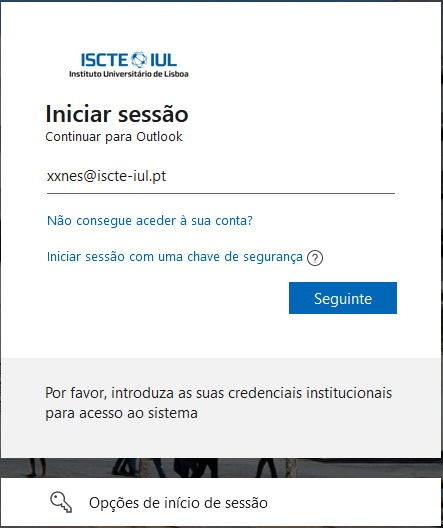
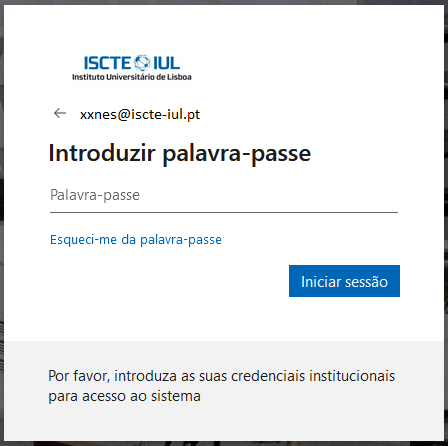
- Introduzir a palavra-passe e clicar em “Iniciar sessão“.
- Na primeira utilização, definir o fuso horário, selecionando “(UTC) Dublin, Edimburgo, Lisboa, Londres“.

- Na primeira utilização, definir o idioma, selecionando, por exemplo, “português (Portugal)“.

- Aceder ao outlook online a partir do endereço https://mail.iscte-iul.pt/.
Outlook Windows
- Abrir o cliente Outlook para PC.
- Introduzir o nome-de-utilizador do Iscte e carregar em “Ligar“.
- Introduzir a palavra-passe da conta do Iscte e carregar em “Sign in“.
- Carregar em “Done“.
- Carregar em “Concluído“.
Outlook MacOSX
- Abrir o cliente Outlook para MacOS X. No caso de se tratar de uma primeira configuração de uma conta de correio, clicar em “Get Started“.
- Aceder ao menu “Preferences“.
- Aceder a “Accounts“.
- Clicar em”Add Email Account”.
- Inserir o nome-de-utilizador da conta Iscte (eg., xxnes@iscte-iul.pt) e clicar em “Continue“.
- Escrever a palavra-passe da conta do Iscte.
- Aguardar pelo final da configuração da conta de correio.
- Clicar em “Done” para finalizar.
- Abrir o cliente Outlook para MacOS X. No caso de se tratar de uma primeira configuração de uma conta de correio, clicar em “Get Started“.
Cliente Nativo MacOSX
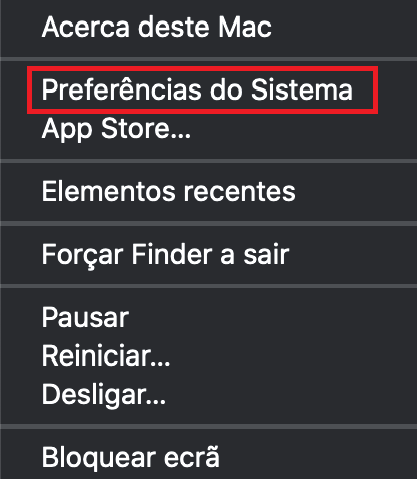
- Aceder ao menu “Apple“.

- Selecionar “Preferências do sistema“.
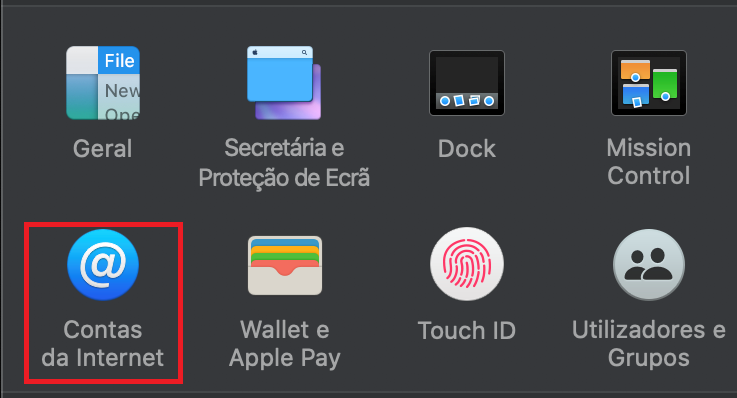
- Selecionar “Contas de internet“.
- Escolher o tipo de conta “Exchange“.
- Preencher os campos “Nome” e “Endereço de e-mail” e clicar em “Iniciar sessão“.
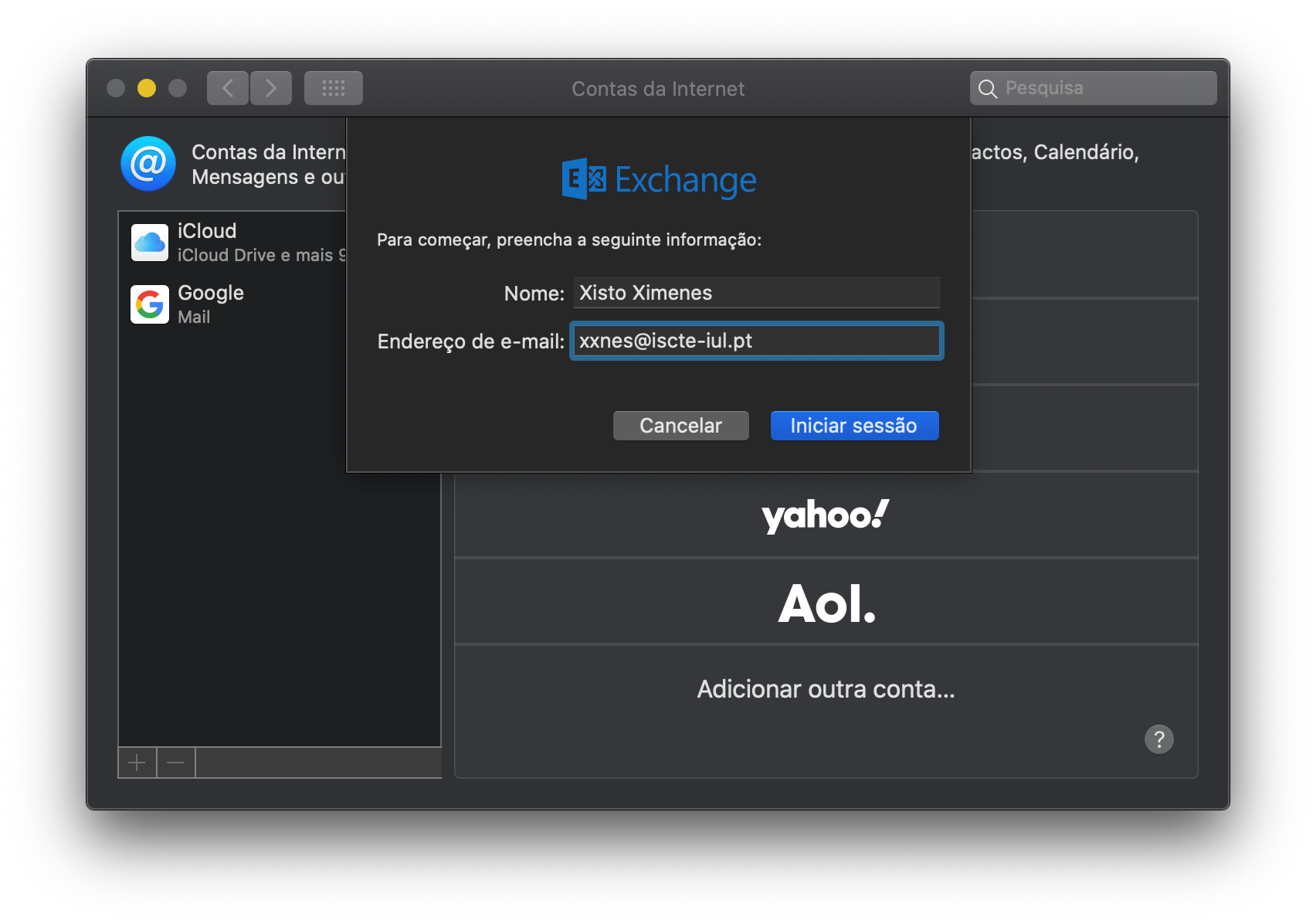
Nome: Xisto Ximenes
Endereço de e-mail: xxnes@iscte-iul.pt (nome de utilizador da conta do Iscte) - Clicar em “Iniciar sessão“.
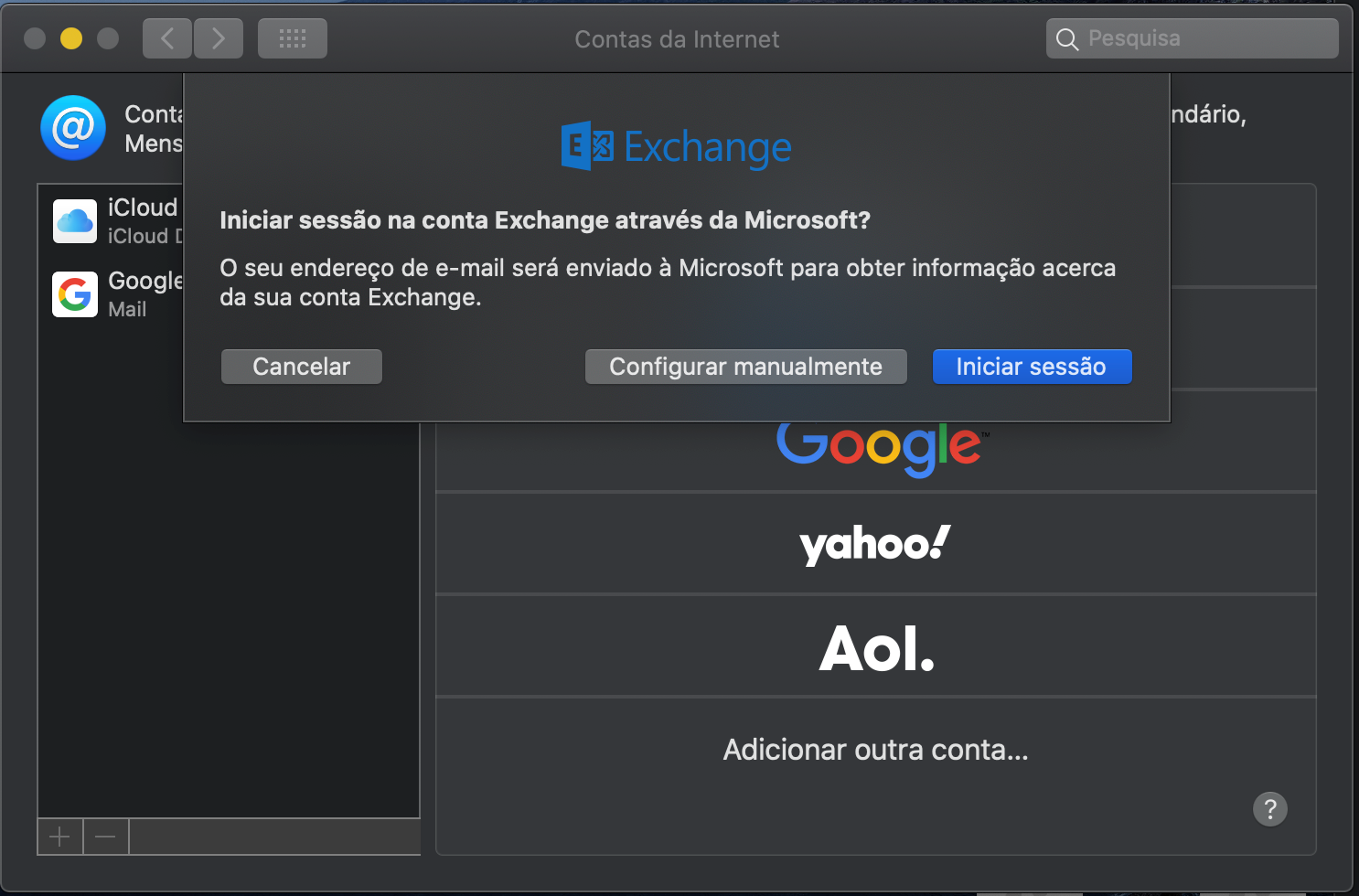
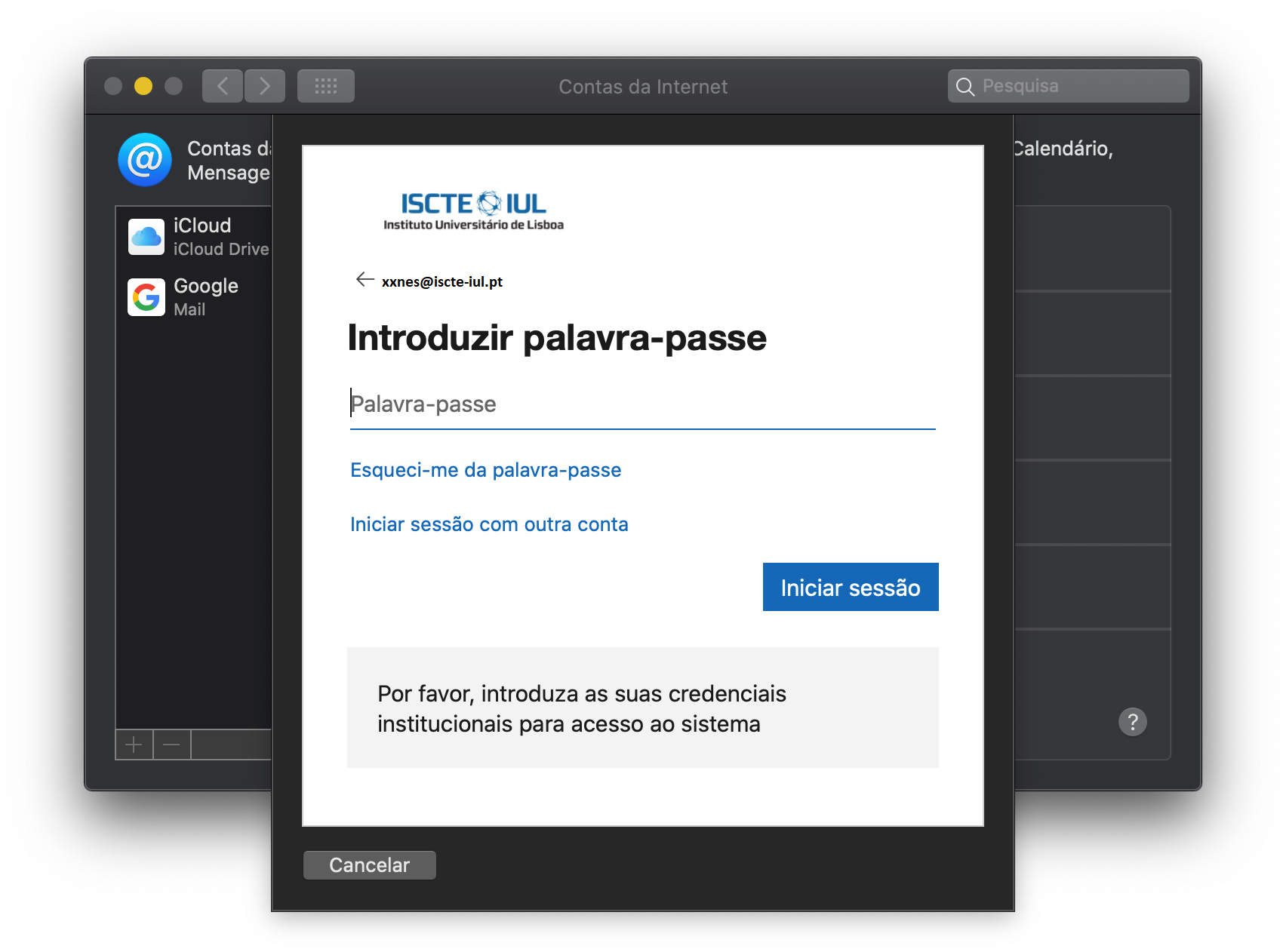
- Inserir a palavra-passe da conta do Iscte e clicar em “Iniciar sessão“.
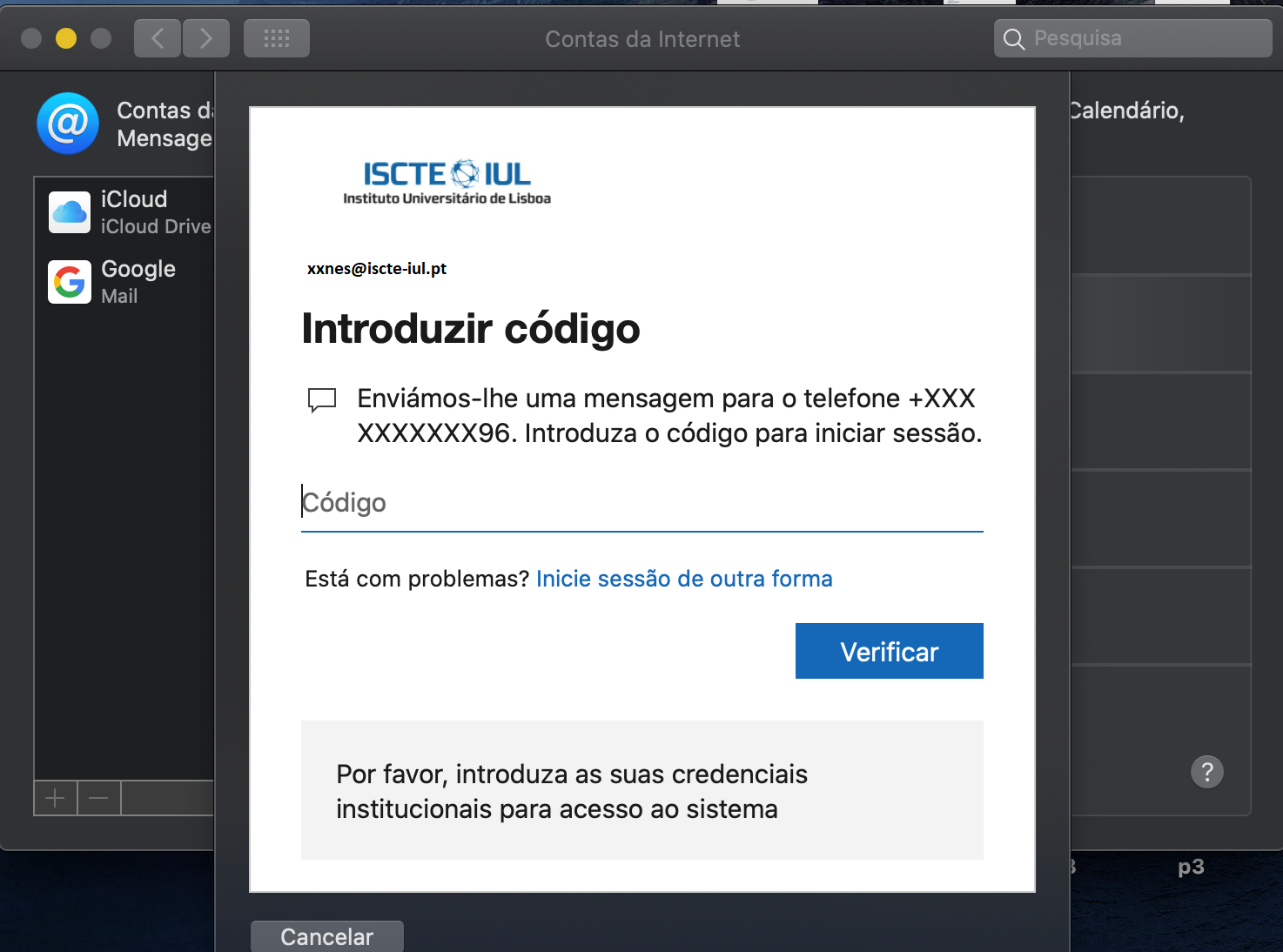
- Se solicitado, inserir o código enviado pela Microsoft por SMS e clicar em “Verificar“.
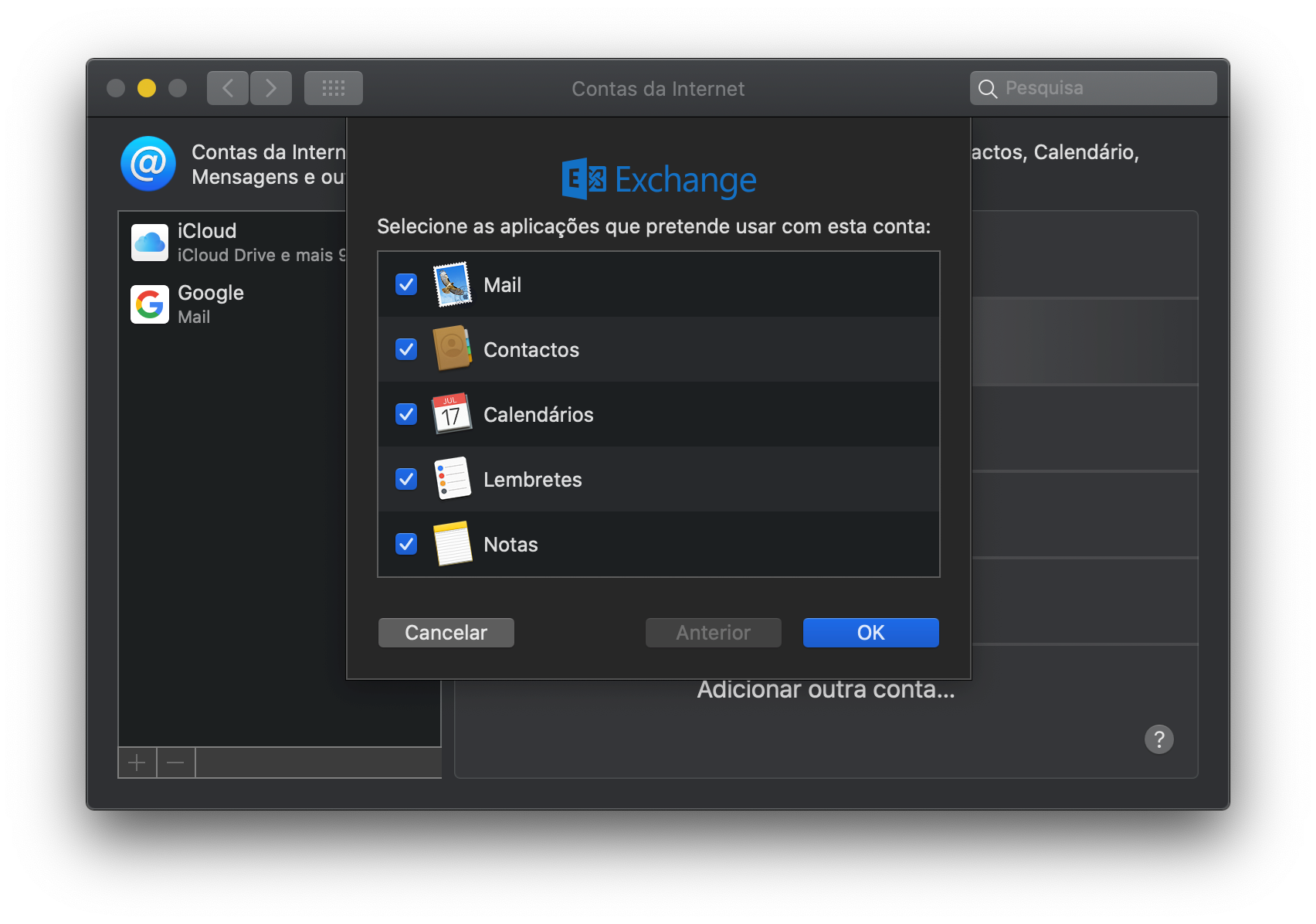
- Selecionar as aplicações que se pretende usar com esta conta e clicar em “OK“.
- Caso se queira alterar a “Descrição” e o “Nome” da pessoa associada a conta Exchange, clicar em “Detalhes“.
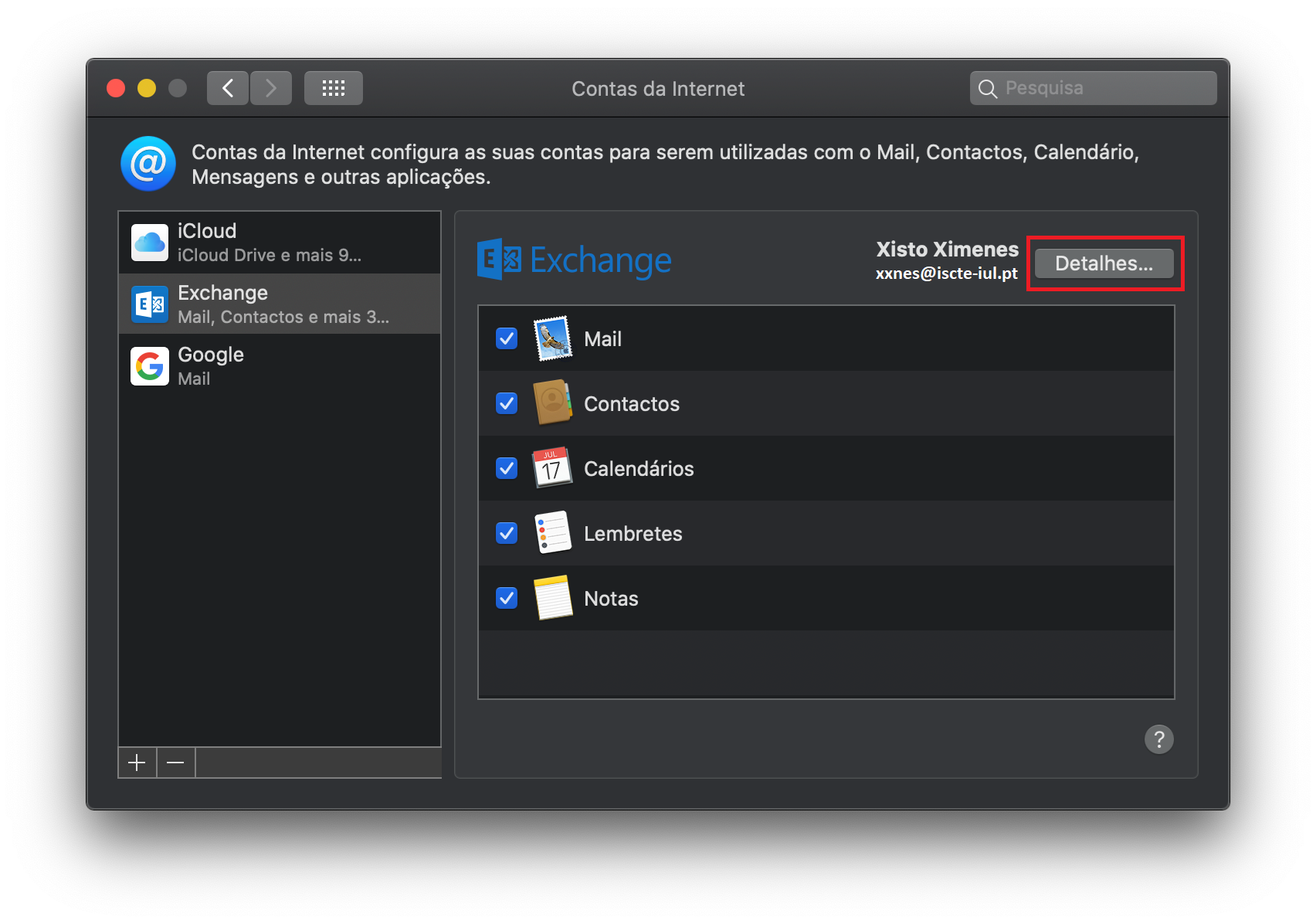
- Alterar a descrição, escrevendo, por ex., “ISCTE-IUL” e, para finalizar a configuração da conta, clicar em “OK“.
- Aceder ao menu “Apple“.
Smartphone
Smartphones, Tablets e iPods
Android
- Aceder à Playstore, localizar e instalar o cliente Outlook.
- Após a instalação, iniciar sessão usando as credencias da conta do Iscte (nome-de-utilizador@iscte-iul.pt e palavra-passe).
iOS
- Aceder à AppStore, localizar e instalar o cliente Outlook.
- Após a instalação, iniciar sessão usando as credencias da conta do Iscte (nome-de-utilizador@iscte-iul.pt e palavra-passe).
Contas Partilhadas
Como aceder?
- Iniciar sessão na conta de correio pessoal do Iscte.
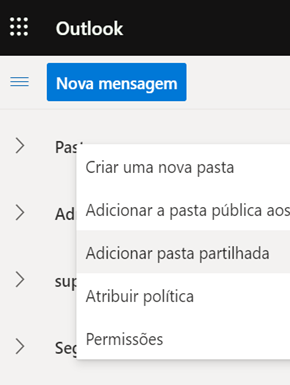
- Na estrutura de pastas em árvore, clicar com o botão direito do rato sobre ”Pastas” e escolher “Adicionar pasta partilhada”.
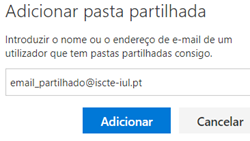
- Inserir o endereço da conta partilhada (com o formato email_partilhado@iscte-iul.pt) e clicar em “Adicionar”.
A conta partilhada ficará disponível na estrutura de pastas que se encontram do lado esquerdo do ecrã, permitindo acesso a todo o histórico de mensagens dessa caixa de correio.
Como enviar mensagens?
- Criar uma nova mensagem.
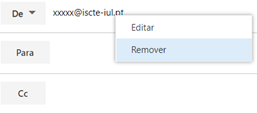
- No menu de topo, carregar na opção “…” e escolher “Mostrar De”.

- Clicar sobre o endereço pessoal com o botão direito do rato e escolher a opção “Remover“.
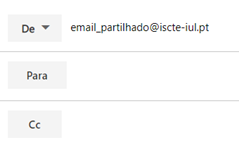
- Escrever o endereço da conta partilhada.

Listas de Distribuição
- As listas de distribuição de correio do Iscte são criadas e geridas automaticamente pelo Fénix.
- O envio de mensagens para os endereços mais abrangentes (alunos@iscte-iul.pt, docentes@iscte-iul.pt, funcionarios@iscte-iul.pt, investigadores@iscte-iul.pt e trabalhadores@iscte-iul.pt), requer autorização da Reitoria.
- As UATAS têm autorização de envio para as respetivas listas de alunos, docentes e investigadores.
- Todas as mensagens são sujeitas a moderação.
- Em regra, as permissões de envio são atribuídas apenas a contas partilhadas de serviços/unidades orgânicas.
Segurança & Conformidade
O Outlook integra mecanismos de segurança e conformidade corporativa que protegem dados confidenciais, garantem a privacidade do utilizador e cumprem requisitos legais e regulamentares.
Esses recursos atuam em várias camadas — identidade, dispositivo, aplicação, rede e dados — assegurando uma experiência segura em ambientes móveis, desktop e web.
Políticas de Acesso Condicional
O Acesso Condicional (Microsoft Entra ID) permite que as organizações definam regras que determinam quando, onde e como os utilizadores podem aceder ao Outlook. Estas políticas garantem que apenas utilizadores autorizados e dispositivos compatíveis possam se conectar aos recursos corporativos.
Os principais recursos:
- Controlos baseados em identidade: restringem o acesso com base no utilizador, função, grupo ou localização geográfica.
- Avaliação de risco em tempo real: bloqueia automaticamente o acesso quando é detetado um comportamento suspeito.
- Aplicação da conformidade do dispositivo: apenas os dispositivos inscritos no Intune ou que cumprem as políticas de segurança podem aceder ao e-mail.
- Bloqueio de dispositivos comprometidos: os dispositivos desatualizados, com root/jailbreak ou sinalizados com vulnerabilidades podem ter o acesso automaticamente negado.
Encriptação de Dados
O Outlook emprega várias camadas de encriptação para garantir a confidencialidade dos dados tanto em trânsito como em repouso:
- Encriptação em trânsito (TLS): protege a comunicação entre o cliente (smartphone, PC ou navegador) e os servidores da Microsoft.
- Encriptação em repouso: e-mails, anexos e dados de conta armazenados nos centros de dados da Microsoft são protegidos com encriptação AES-256.
- Criptografia de mensagens do Office (OME): permite mensagens criptografadas de ponta a ponta para que apenas destinatários autorizados possam lê-las.
- Suporte para S/MIME: disponível para organizações que utilizam certificados digitais para assinar e criptografar mensagens.
Prevenção Contra Perda de Dados (DLP)
A Prevenção contra Perda de Dados (DLP) é essencial para organizações que gerem informações confidenciais. O Outlook utiliza políticas de DLP para identificar, monitorizar e proteger dados confidenciais, evitando a divulgação acidental ou não autorizada.
As principais funcionalidades incluem:
- Detecção automática de informações confidenciais: tais como números de identificação, dados financeiros, informações pessoais e documentos confidenciais.
- Alertas ao utilizador e ações de bloqueio: evita o envio de dados confidenciais para destinatários não autorizados.
- Solicitações de justificação e opções de substituição: os utilizadores podem ser obrigados a justificar exceções antes do envio.
- Auditoria completa: registo detalhado de ações que envolvem riscos de dados ou violações de políticas.
Autenticação Multifator (MFA)
A Autenticação Multifator reforça significativamente a segurança da conta, exigindo que os utilizadores verifiquem a sua identidade através de dois ou mais métodos:
- Senha + notificação do Microsoft Authenticator
- Senha + código SMS
- Senha + autenticação biométrica através de smartphone
- Chaves de segurança físicas FIDO2 (em cenários empresariais)
Principais benefícios:
- Reduz drasticamente o acesso não autorizado, mesmo que as senhas sejam comprometidas.
- Protege contra phishing, ataques de repetição e logins de dispositivos desconhecidos.
- Integração nativa com o Outlook Mobile, garantindo segurança robusta sem sacrificar a usabilidade.
Medidas de Segurança Adicionais Relevantes
Além dos mecanismos acima, o Outlook também inclui:
- Proteção avançada contra ameaças (Microsoft Defender para Office 365):
- Verificação de links maliciosos (Links seguros).
- Verificação de anexos (Anexos seguros).
- Detecção de phishing baseada em IA.
- Políticas de retenção e arquivamento: garantem a conformidade com os requisitos legais e regulamentares.
- Controlo de sessão através do Microsoft Cloud App Security: monitorização de sessão em tempo real e detecção de anomalias.
- Bloqueio automático de aplicações móveis não conformes que acedem a recursos corporativos.
- Proteção avançada contra ameaças (Microsoft Defender para Office 365):
- Se recebeu um e-mail que parece estranho ou potencialmente malicioso, siga estes passos.
- Saber + sobre Cibersegurança
Arquivamento & Backup
Gerir o tamanho da caixa de correio, preservar e-mails antigos e garantir a proteção dos dados são tarefas essenciais no Outlook. Embora o arquivamento e o backup envolvam armazenar mensagens, eles têm objetivos diferentes e funcionam de maneiras distintas conforme a versão do Outlook
Arquivamento
O arquivamento serve para guardar e-mails antigos fora da caixa de correio ativa, mantendo-os organizados e acessíveis sem ocupar espaço na caixa principal.
- Serve para libertar espaço na caixa de correio.
- Mantém e-mails antigos acessíveis dentro do Outlook.
- Pode usar:
- PST local (AutoArchive/arquivamento manual).
- Arquivo Online (Outlook Microsoft 365), armazenado na nuvem.
Quando usar? Quando precisar de organizar e consultar e-mails antigos sem os eliminar.
Arquivo local (ficheiros .PST – Outlook para Windows)
- O Outlook para Windows permite aos utilizadores mover manualmente ou arquivar automaticamente e-mails num ficheiro PST armazenado localmente.
- Útil para configurações pessoais ou autónomas.
- Os e-mails no PST não são armazenados no servidor (por exemplo, Exchange ou Microsoft 365).
Prós:
✔ Reduz o tamanho da caixa de correio.
✔ Fornece uma estrutura de caixa de correio separada para e-mails mais antigos.
✔ Pode ser movido entre computadores.
Contras:
✘ Os ficheiros PST podem ficar corrompidos.
✘ Não é adequado para ambientes corporativos,
✘ Não é compatível com o Outlook para Mac ou Outlook Web.
Arquivo online (Arquivamento do Exchange Online – Microsoft 365)
Para contas corporativas, o Microsoft 365 oferece uma caixa de correio de arquivo baseada em servidor, também chamada de:
- Arquivo Local
- Arquivo Online
Características:
- Hospedado na nuvem.
- Expande automaticamente conforme necessário (arquivo autoexpansível)
- Acessível a partir do Outlook Windows, Outlook Web e do novo Outlook para Mac.
- Não cria ficheiros locais (mais seguro, com backup da Microsoft).
Prós:
✔ Controlo corporativo centralizado.
✔ Capacidade muito grande (ilimitada com expansão automática).
✔ Acessível em qualquer dispositivo onde o Outlook esteja conectado.
✔ Em conformidade com políticas legais e de retenção.
Contras:
✘ Requer uma licença do Microsoft 365 que inclua arquivamento.
✘ Não disponível para contas Outlook.com de consumidores.
Arquivamento automático (funcionalidade antiga – Outlook para Windows)
As versões mais antigas do Outlook ofereciam o recurso Auto-Arquivar, que movia e-mails antigos para ficheiros PST automaticamente.
- Ainda disponível, mas gradualmente descontinuado em ambientes empresariais.
- Não recomendado em organizações que utilizam o Microsoft 365.
Backup (Cópia de Segurança)
- Serve para proteger dados contra perda, falhas ou eliminação.
- Exporta e-mails para ficheiro PST ou é feito por ferramentas de backup.
- Os e-mails não ficam acessíveis no Outlook até serem restaurados.
Quando usar? Quando quer assegurar recuperação em caso de imprevistos.
Outlook para Windows
Pode exportar todos os dados da caixa de correio para um ficheiro PST — incluindo e‑mails, calendário, contactos e tarefas.
- Para exportar, selecione: Ficheiro → Abrir e exportar → Importar/Exportar → Exportar para um ficheiro → .PST
Outlook para macOS
O Outlook para Mac não utiliza ficheiros PST por predefinição. Em vez disso, recorre a ficheiros OLM (Arquivo do Outlook para Mac), que incluem e‑mails, calendário e contactos. Estes ficheiros são úteis para migração ou cópias de segurança locais.
Nota: Os ficheiros OLM não são compatíveis com o Outlook para Windows sem conversão.
Outlook Web
O Outlook Web não pode criar uma cópia de segurança diretamente, porque é apenas uma interface para o servidor.
As cópias de segurança dependem de:
- Retenção na nuvem do Microsoft 365.
- Políticas controladas pelo administrador.
- Recursos de exportação através do eDiscovery (apenas para empresas).
Outlook Mobile (iOS/Android)
O Outlook Mobile não armazena dados da caixa de correio local, portanto, os backups são feitos apenas no servidor. Todos os dados são recuperados de:
- Microsoft 365
- Exchange
- Outlook.com
- Gmail
- etc.
