
Serviços
Onde encontro a opção “Instalar o Office”?
EN
Público Alvo: Comunidade Iscte-IUL
Resposta/Solução:
- Ir a https://portal.office.com/account
- Na secção “Aplicações e dispositivos“, selecionar a opção “Instalar o Office“
- Consultar as instruções de instalação na página oficial do Iscte aqui » https://informatica.iscte-iul.pt/servicos/software/office-365/
Informação Adicional
Como Obter o IP de uma máquina Windows?
Atualizado/Updated: 2026-05-20
Público Alvo: Comunidade do Iscte
Resposta/Solução:
- Na barra de tarefas, selecionar o ícone de Rede Ethernet > a ligação de rede Ethernet (neste exemplo, contoso.com).
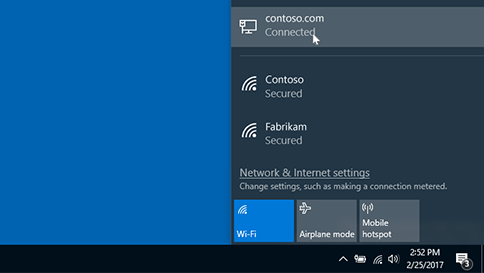
- Selecionar a ligação de rede Ethernet.
- Em “Propriedades“, procurar o endereço IP listado junto a endereço IPv4.
Informação Adicional:
Consulte também:
- VPN (visão geral)
Não recebo o email da Qualtrics. O que devo verificar?
Público Alvo: Comunidade do Iscte-IUL.
Resposta/Solução: Se não recebeu o email da Qualtrics, verifique:
- Spam / Lixo Eletrónico – O email pode ter sido automaticamente filtrado.
- Endereço institucional – Confirme se está correto e ativo.
- Conta Qualtrics já existente – Caso tenha outra conta Qualtrics (ex.: gratuita) com o mesmo email, poderá necessitar de usar palavras‑passe diferentes.
Se continuar sem receber o email, contacte o suporte da Qualtrics:
🔗 https://www.qualtrics.com/support/ → “Can’t log in or don’t have an account?”
Todas as informações sobre Qualtrics aqui
O que é o Microsoft Copilot para Educação?
Atualizado/Updated: 2026-04-09
O Microsoft Copilot para Educação é uma versão especializada do Microsoft Copilot criada para apoiar escolas, professores e estudantes, integrada diretamente no Microsoft 365 Education.
Funciona dentro de aplicações como Word, PowerPoint, Excel, Teams, OneNote, Outlook e Forms, oferecendo assistência por IA para ensino, aprendizagem e gestão escolar.
Principais características
- IA integrada nas ferramentas do dia a dia
- Copilot ajuda a criar conteúdos, analisar dados, preparar aulas, resumir informação, organizar tarefas e comunicar em contexto educativo.
Funciona com normas de segurança e privacidade para educação
- Opera com requisitos de proteção de dados como FERPA e COPPA, garantindo maior privacidade e segurança para alunos.
Funções exclusivas para educação
- Teach (para professores): gera planos de aula completos, recursos pedagógicos e avaliações alinhadas aos currículos de mais de 35 países.
- Study and Learn (para estudantes): fornece um assistente de estudo para praticar conteúdos, compreender temas e criar exercícios personalizados.
- Learning Accelerators: ferramentas como Reading Progress, Speaker Progress, Math Coach, etc., para acompanhar o progresso dos alunos.
Posso usar o Azure for Students sem instalar nada?
Atualizado/Updated: 2026-02-17
Sim. Pode usar, por exemplo:
- Azure Portal online
- Azure Cloud Shell
- Azure Notebooks
- Azure OpenAI (dentro dos limites da oferta)
Porque recebi uma fatura, mesmo sendo estudante?
Atualizado/Updated: 2026-02-17
A Microsoft envia faturas informativas que mostram o uso mensal, mesmo que não exista pagamento a fazer. O estudante não precisa pagar — são relatórios de consumo.
Posso criar máquinas virtuais Windows 10 ou Windows 11?
Atualizado/Updated: 2026-02-17
Sim. As VMs de Windows 10 e 11 estão incluídas na oferta e não exigem licença adicional.
Que produtos e ferramentas estão incluídos?
Atualizado/Updated: 2026-02-17
A oferta inclui vários softwares úteis para estudantes, tais como:
- Visual Studio Community
- Visual Studio Code
- SQL Server Developer
- Windows Server
- Azure DevOps Server
- Hyper‑V
- Microsoft R Server
A versão estudante é suficiente para uma dissertação?
Atualizado/Updated: 2026-02-17
Depende do tamanho da base de dados:
- Se tiver poucas observações (ex.: séries anuais ou trimestrais), a versão Lite pode bastar.
- Para bases grandes (diárias, alta frequência), é recomendável a University Edition ou uma licença completa.
Posso instalar em mais do que um computador?
Atualizado/Updated: 2026-02-17
Não. A licença estudantil só permite instalar em um computador e um utilizador.
Quanto tempo dura a licença estudantil?
Atualizado/Updated: 2026-02-17
- Student Lite: 1 ano após o pedido.
- University Edition: 6 meses após o registo.
O que a Student Version Lite permite fazer normalmente?
Atualizado/Updated: 2026-02-17
- Analisar séries temporais.
- Criar modelos econométricos.
- Executar regressões, previsões e testes estatísticos.
- Usar a interface gráfica completa.
- Carregar dados de Excel, bases online, etc. (restrições apenas na gravação).
O que a Student Version Lite NÃO permite fazer?
Atualizado/Updated: 2026-02-17
- Não permite guardar ficheiros acima de 1.500 observações por série.
- Não permite exportar dados quando o número de objetos/observações excede os limites (ex.: mais de 60 objetos).
- Não permite trabalhar offline durante longos períodos (exige internet periodicamente).
Existem versões específicas para estudantes?
Atualizado/Updated: 2026-02-17
Sim. Há duas versões académicas:
- Student Version Lite (gratuita)
- Gratuita para estudantes.
- Requer serial number (pedido online).
- Expira após 1 ano.
- Não permite guardar/exportar ficheiros acima de certos limites (ex.: 1.500 observações por série).
- University Edition (paga, com desconto académico)
- Expira após 6 meses.
- Requer acesso à internet cada 10 dias.
- Baseada na versão Enterprise, mas com limitações de dimensão de dados.
- Student Version Lite (gratuita)
Os estudantes têm acesso gratuito ao software Autodesk?
EN
Sim. Veja como aqui?
Quais são os softwares Autodesk mais usados por estudantes?
Atualizado/Updated: 2026-02-17
EN
- AutoCAD – desenho técnico 2D/3D.
- Revit – arquitetura e BIM.
- Fusion / Fusion 360 – modelação mecânica e engenharia.
- 3ds Max – modelação e render.
- Maya – animação e efeitos visuais.
- Civil 3D – engenharia civil.
- Mais Aplicações…