
Serviços
Posso usar o Amos com dados do SPSS?
Preciso saber estatística avançada?
Para que posso usar o Amos num trabalho académico?
Como Solicitar Ajuda sobre o Microsoft Azure?
Posso usar o MAXQDA fora do Iscte?
Para que finalidades posso usar o MAXQDA licenciado pelo Iscte?
Como posso verificar as versões do Matlab aplicáveis ao meu sistema operativo?
Quais as diferenças entre o EViews University Edition e o Student Lite?
Como Enviar um Ficheiro pelo Filesender?
Público Alvo: Comunidade Iscte-IUL
Resposta/Solução:
- Abrir um browser (Chrome, Firefox, Edge, Safari, Opera…)
- Ir para https://filesender.fccn.pp/.
- Clicar em Login.
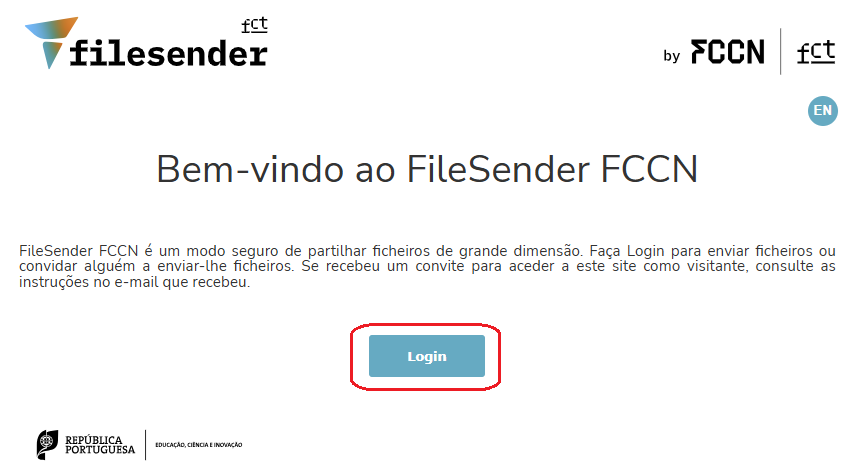
- Pesquisar e selecionar “Iscte“.
- Efetuar autenticação usando as credenciais da conta do Iscte (e.g., xxnes@iscte-iul.pt e respectiva palavra-passe).
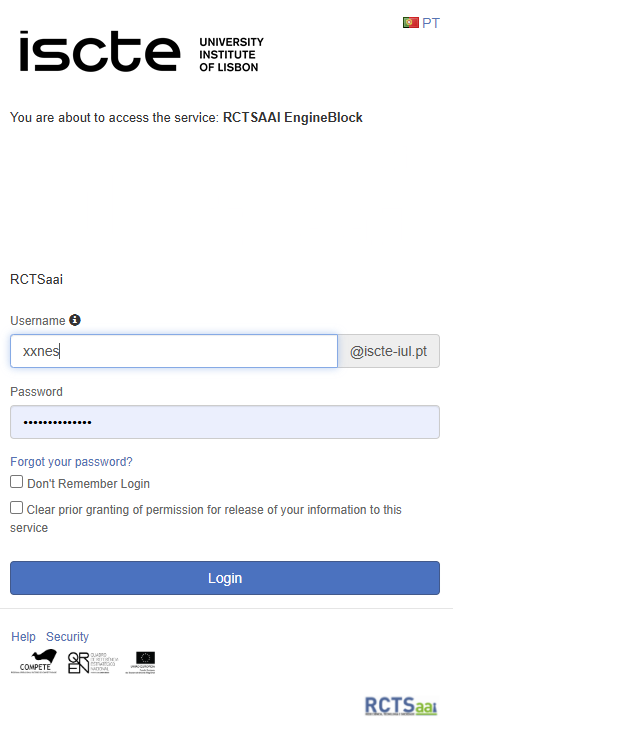
- Clicar em Login.
- Na primeira utilização, aceitar os termos de utilização.
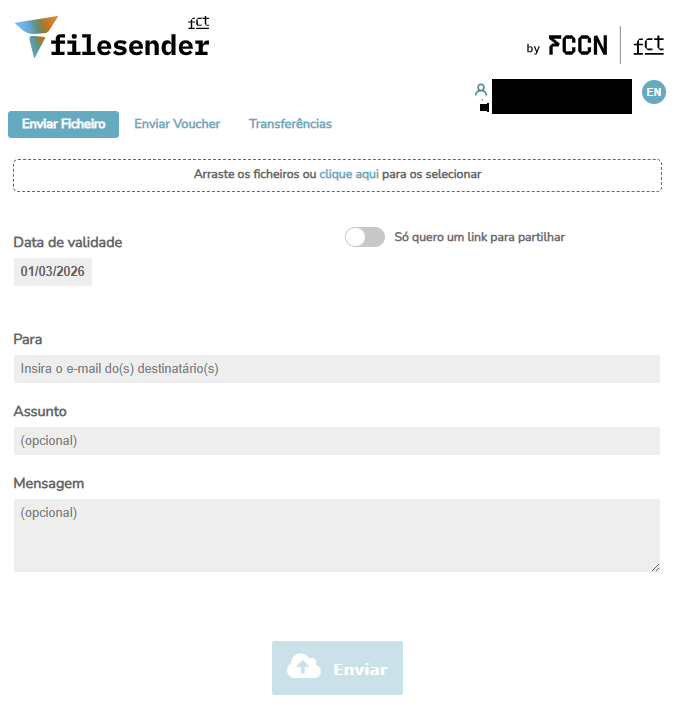
- Arrastar ou selecionar o(s) ficheiro(s).
- Inserir o e-mail(s) do(s) destinatário(s), o assunto (opcional) e uma mensagem (opcional),
- Clicar no botão Enviar.
Como Aceder ao Filesender?
Público Alvo: Comunidade Iscte-IUL
Resposta/Solução:
- Abrir um browser (Chrome, Firefox, Edge, Safari, Opera…)
- Ir para https://filesender.fccn.pp/.
- Clicar em Login.
- Pesquisar e selecionar “Iscte“.
- Efetuar autenticação usando as credenciais da conta do Iscte (e.g., xxnes@iscte-iul.pt e respectiva palavra-passe).
- Clicar em Login.
Como criar um canal no Educast?
Público Alvo: Docentes e Investigadores do Iscte-IUL
Resposta/Solução:
- Abrir um browser (Chrome, Firefox, Edge, Safari, Opera…)
- Ir para https://educast.fccn.pt/.
- Clicar no botão “Login” no canto superior direito da janela do browser.
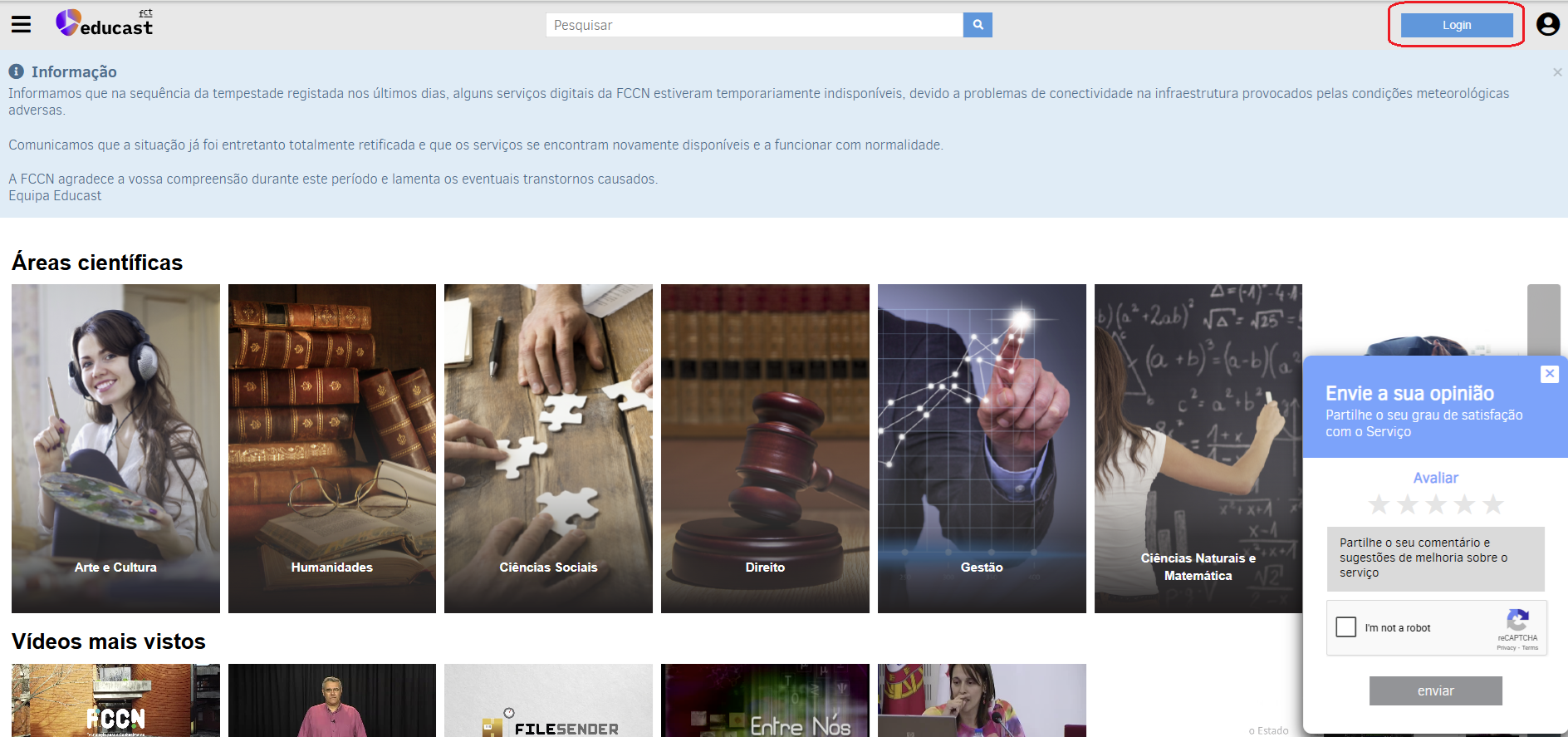
- Pesquisar e selecionar o Iscte.
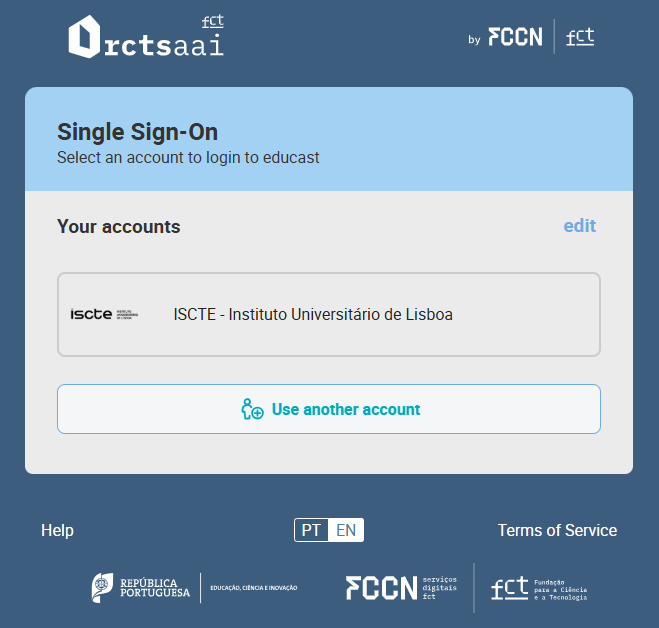
- Efetuar autenticação federada (SSO) usando as credenciais da conta do Iscte (e.g., xxnes@iscte-iul.pt e respectiva palavra-passe).
- Clicar no Menu, no canto superior esquerdo.
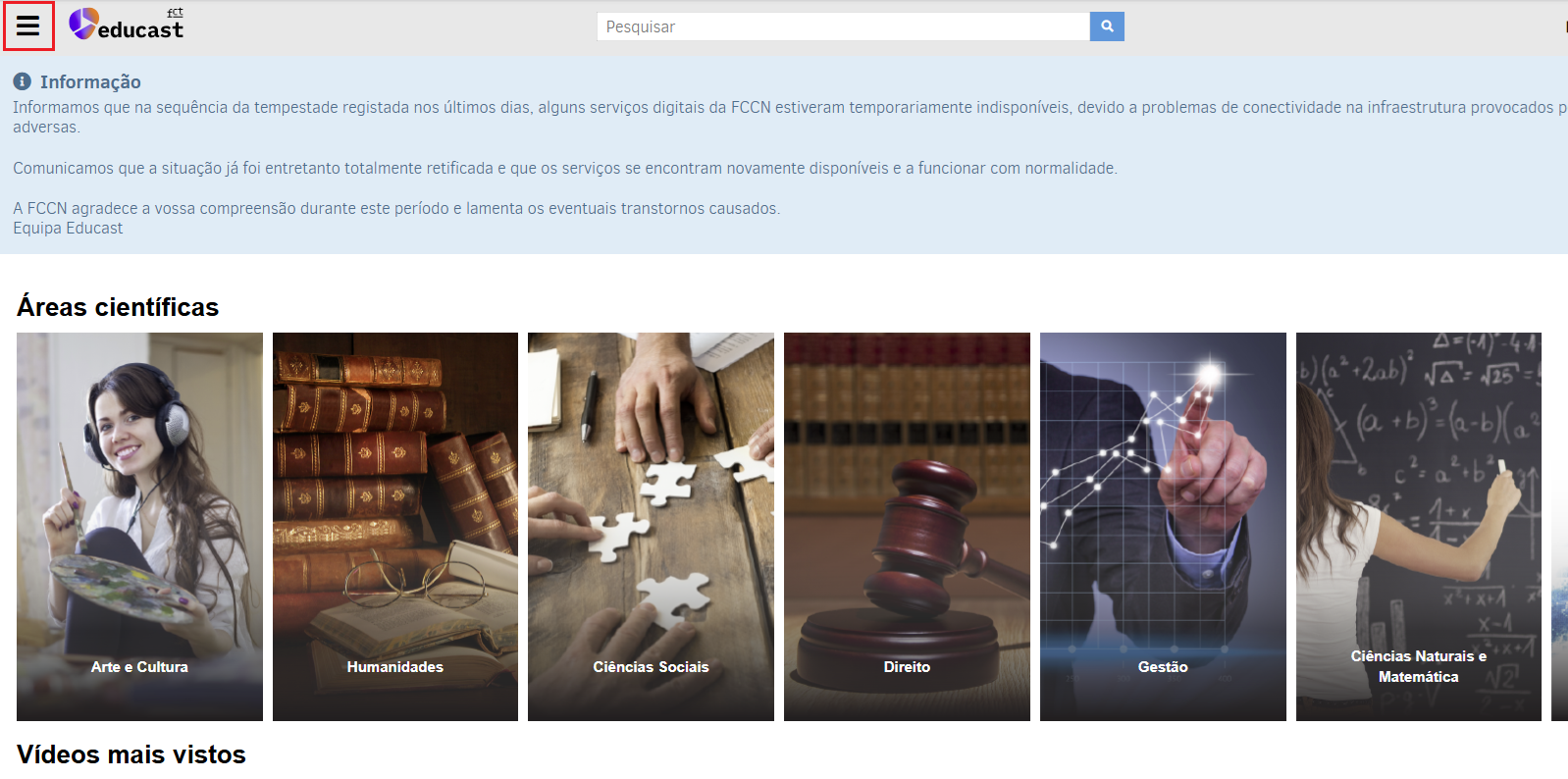
- Clicar em Gestor de Conteúdos.
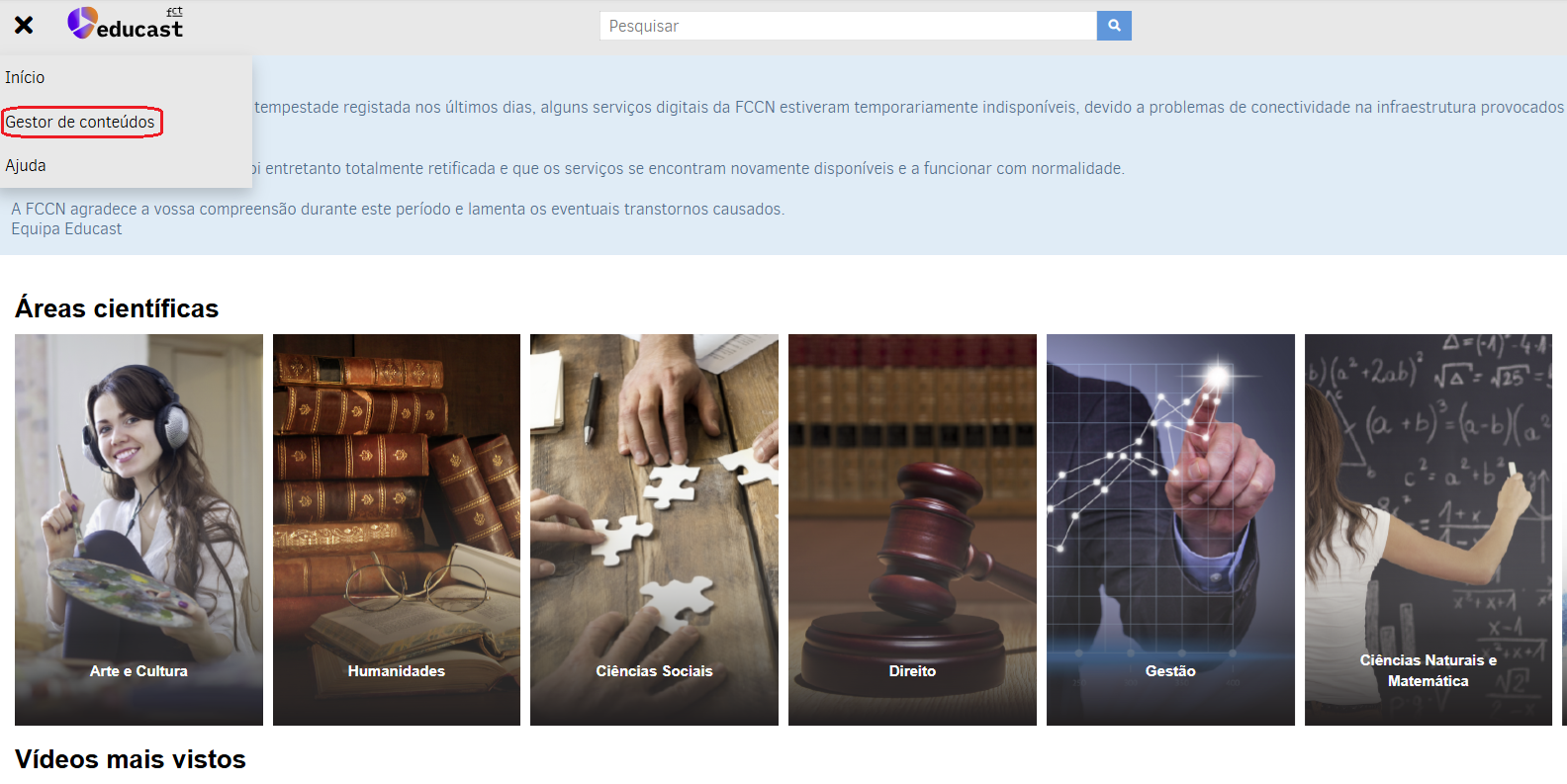
- Preencher os metadados e as definições do canal.
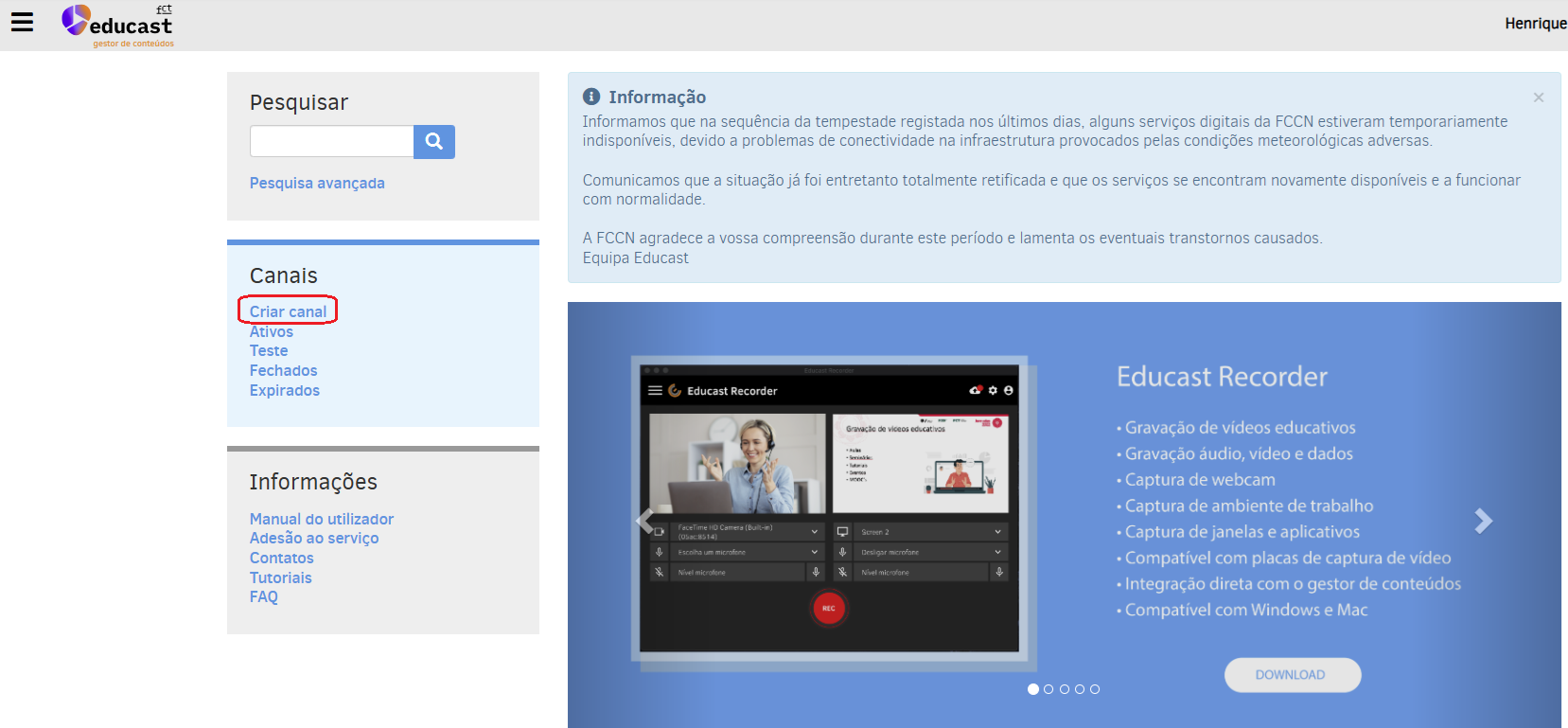
- Preencher os metadados e as definições do seu canal:
- Nome do canal;
- Autor;
- Disciplina;
- Direitos de acesso ao canal: público, privado, federado, password, organização;
- Licença CC (Creative Commons);
- Tipo de canal: canal de produção ou canal de teste.
- Personalizar o canal.
- Formatos de entrega dos vídeos:
- Lecture recording (streaming, desktop e mobile) – Permite descarregar os vídeos.
- Lecture recording (streaming only) – Impossibilita o download dos vídeos.
- Imagem de cabeçalho – Permite personalizar a imagem de cabeçalho com o logo da instituição, evento ou disciplina. A imagem deve ter as seguintes características:
- Formatos suportados: jpg, jpeg, png;
- Dimensões recomendadas: 960 x 60 px
- Vídeo Branding – Permite personalizar o vídeo Pre-roll que será apresentado antes do vídeo começar. O vídeo deverá ter as seguintes características:
- Formato: mp4, mov, m4v;
- Dimensões: FullHD (1920 x 1080)
- Formatos de entrega dos vídeos:
Como Aceder ao Educast?
Público Alvo: Comunidade Iscte-IUL
Resposta/Solução:
Público Alvo: Docentes e Investigadores do Iscte-IUL
Resposta/Solução:
- Abrir um browser (Chrome, Firefox, Edge, Safari, Opera…)
- Ir para https://educast.fccn.pt/.
- Clicar no botão “Login” no canto superior direito da janela do browser.
- Pesquisar e selecionar o Iscte.
- Efetuar autenticação federada (SSO) usando as credenciais da conta do Iscte (e.g., xxnes@iscte-iul.pt e respectiva palavra-passe).
Como agendar uma reunião do Microsoft Teams a partir do Outlook?
Público Alvo: Comunidade Iscte
Resposta/Solução:
A. Ambiente de Trabalho & Web
A.1. Novo Outlook (Ambiente de Trabalho e Web)
- Abrir o Outlook para ambiente de trabalho ou Web.
- Selecionar Calendário
.
- Selecionar Novo evento
.
- Junto ao Título da reunião, ativar o botão de alternar reunião do Teams.
- No menu pendente Calendário, selecionare a conta com a qual pretende agendar uma reunião do Teams.
- Adicionar os detalhes da reunião e convidar participantes.
- Selecionar Enviar
.
A.2. Outlook Clássico (Ambiente de Trabalho)
- Abrir a aplicação outlook para ambiente de trabalho.
- No separador Base, selecionar a seta pendente junto a Novo Email.
- Selecionar Reunião.
- No separador Reunião, selecionar a seta pendente junto a Reunião do Teams.
- Selecionar Agendar reunião.
- As informações de participação na reunião do Teams são apresentadas abaixo dos detalhes.
- Adicionar os detalhes da reunião e convidar participantes.
- Selecionar Configurar
para alterar as opções de reunião. Algumas opções de reunião podem ser otimizadas com base nos detalhes da reunião, como o número de participantes.
- No painel Configurar a reunião do Teams, selecionar Todas as opções
para ver todas as opções de reunião.
- Selecionar Configurar
- Selecione Enviar
B. Dispositivos Móveis
- Abrir a aplicação Outlook Mobile.
- Toque em Calendário
.
- Toque em Novo Evento.
- Ative o botão de alternar Reunião do Teams.
- Introduza os detalhes da reunião e convide os participantes
- Toque em Guardar
.
Informação Adicional:
Consulte também:
- Correio Eletrónico (visão geral)
- Guia de Resolução de Problemas
O IBM SPSS está disponível para o sistema operativo Linux?
Público Alvo: Comunidade do Iscte-IUL.
Resposta/Solução: A versão 27.0.1 do IBM SPSS foi a última versão suportada para o sistema operativo Linux.