FAQ
Como Aceder ao Educast?
EN
Público Alvo: Comunidade Iscte-IUL
Resposta/Solução:
Público Alvo: Docentes e Investigadores do Iscte-IUL
Resposta/Solução:
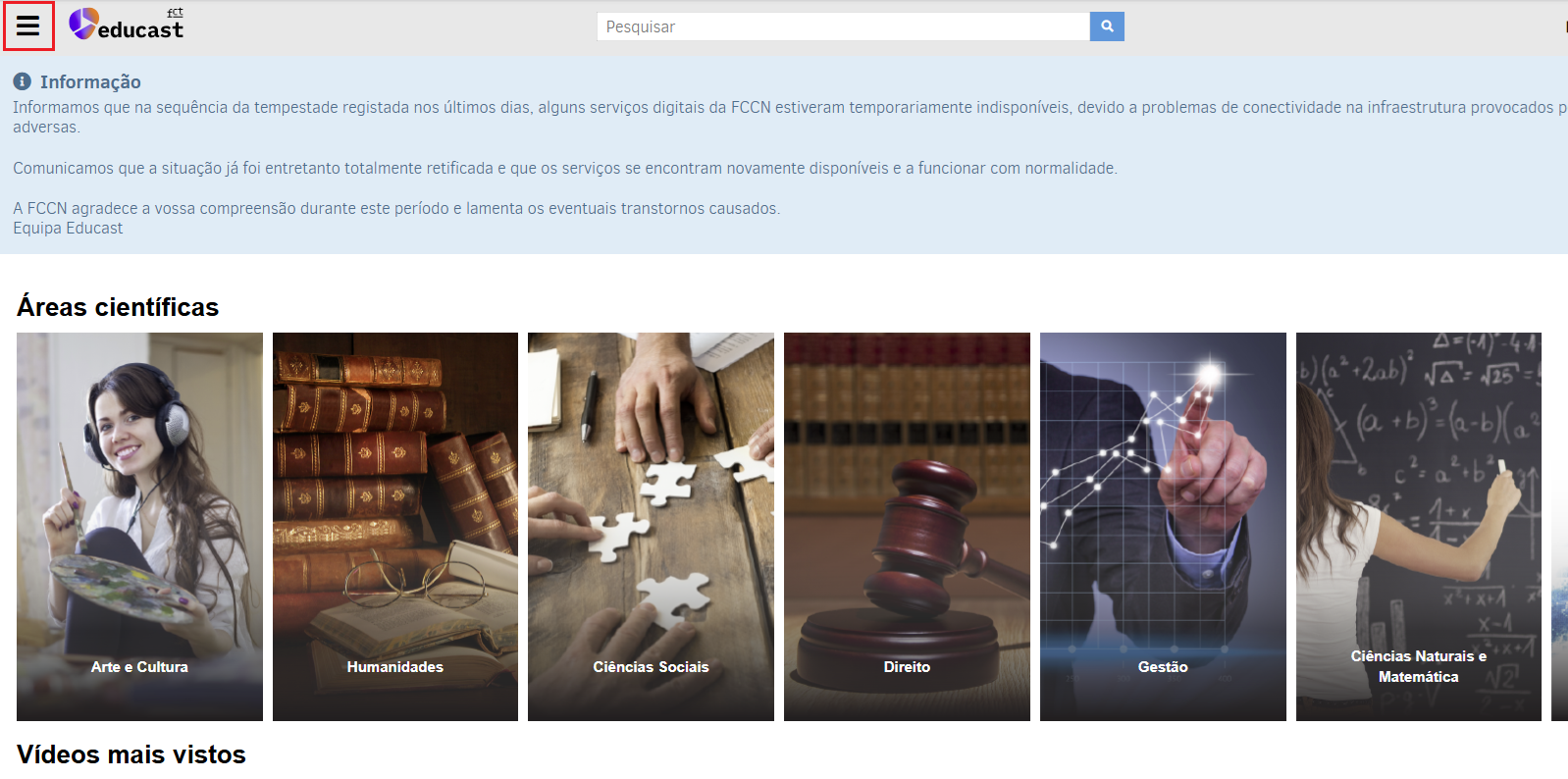
- Abrir um browser (Chrome, Firefox, Edge, Safari, Opera…)
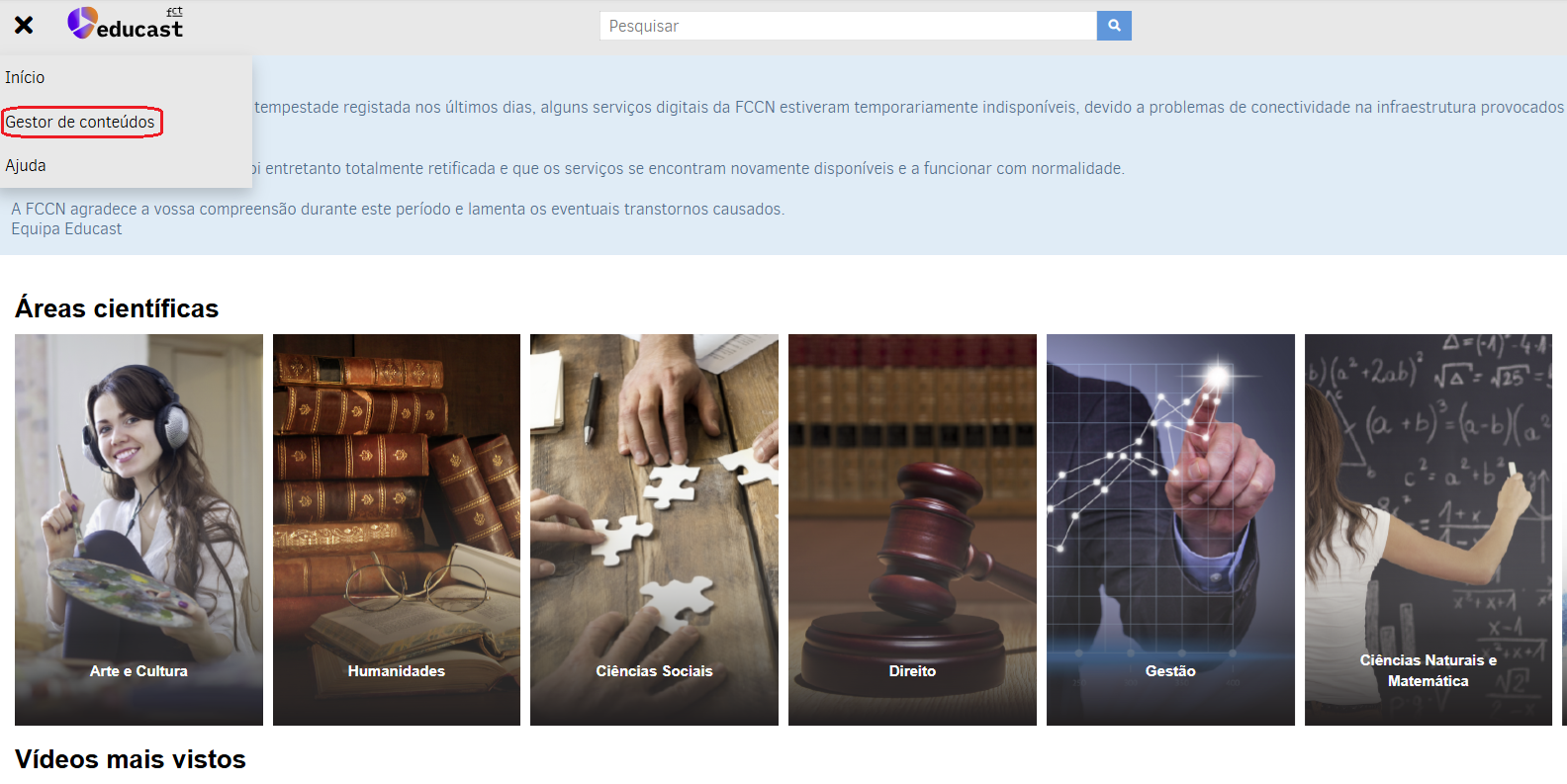
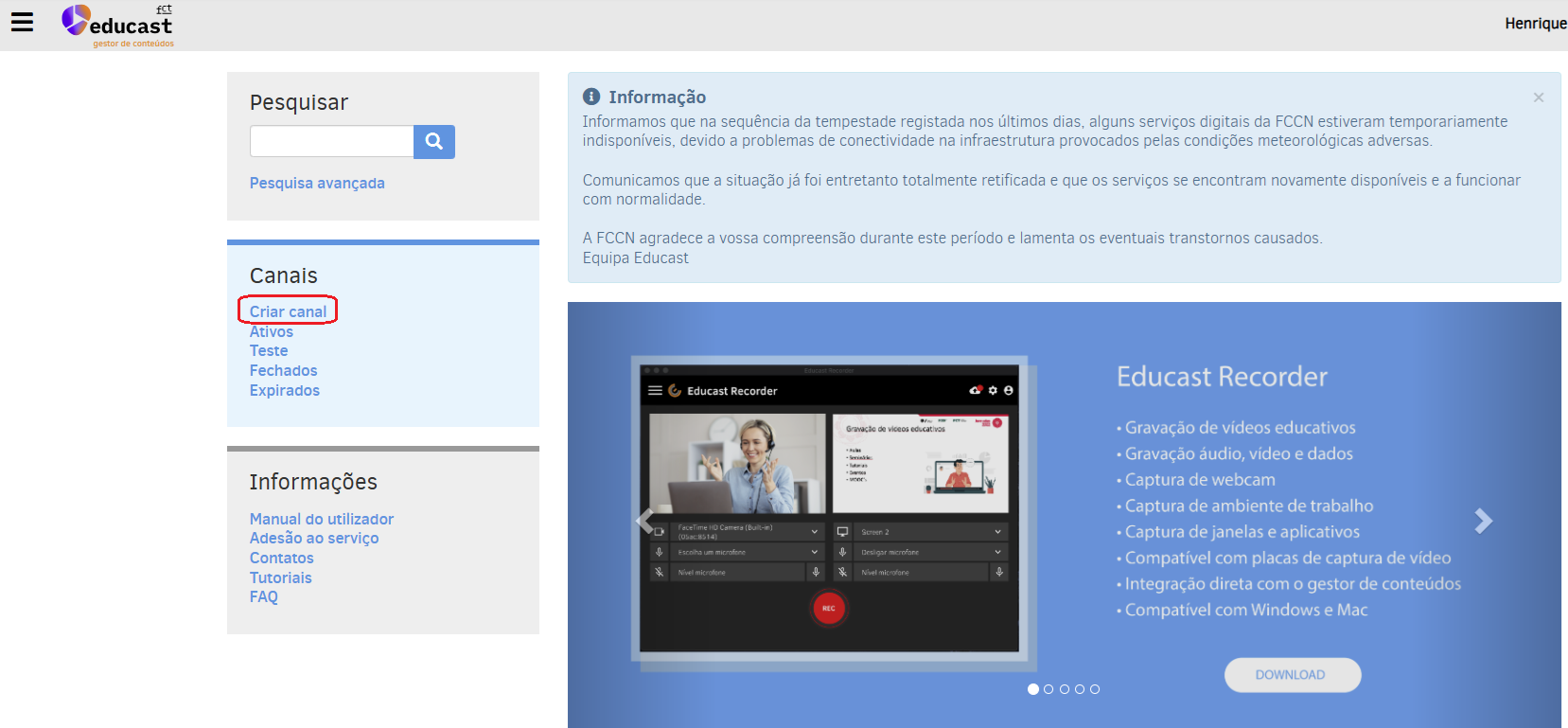
- Ir para https://educast.fccn.pt/.
- Clicar no botão “Login” no canto superior direito da janela do browser.
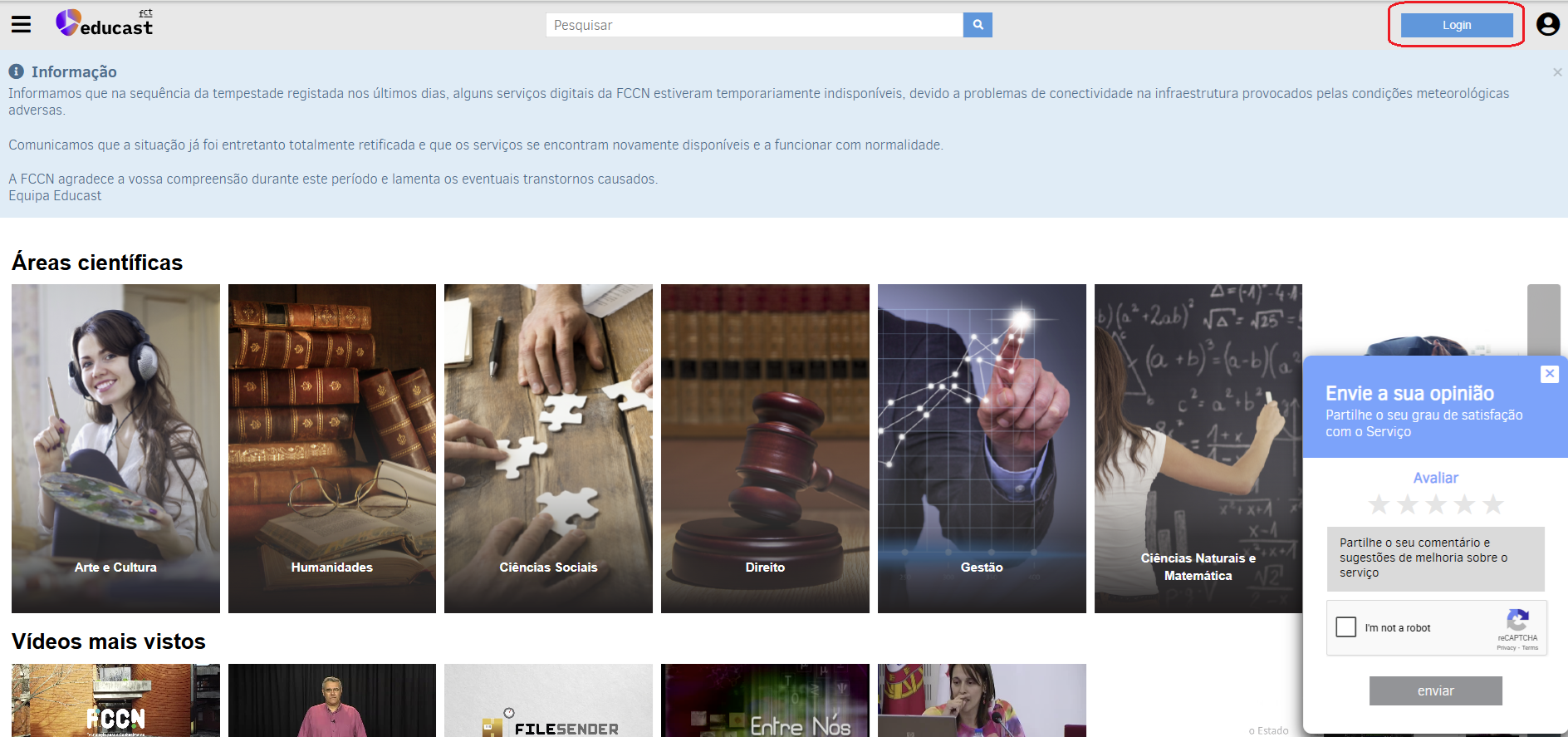
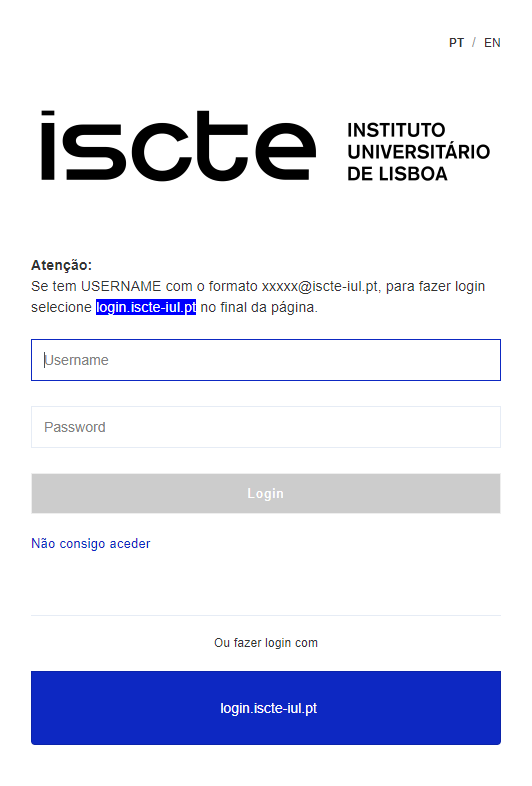
- Pesquisar e selecionar o Iscte.
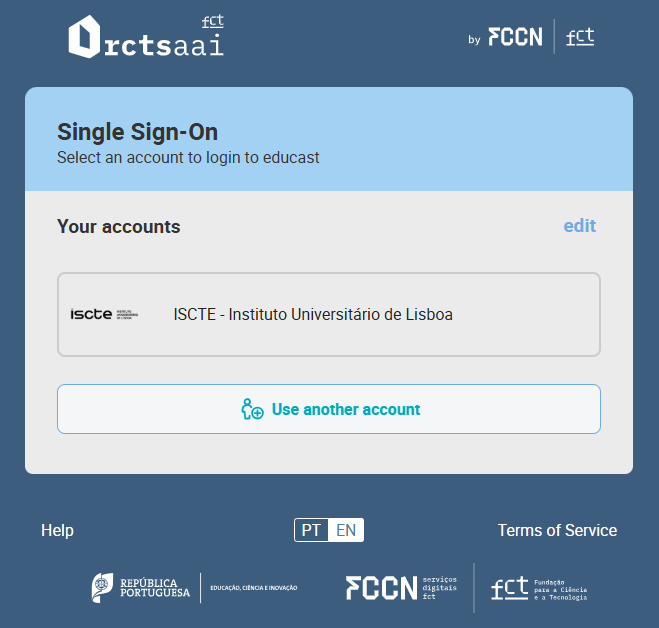
- Efetuar autenticação federada (SSO) usando as credenciais da conta do Iscte (e.g., xxnes@iscte-iul.pt e respectiva palavra-passe).
Como agendar uma reunião do Microsoft Teams a partir do Outlook?
Atualizado/Updated: 2026-05-26
Público Alvo: Comunidade Iscte
Resposta/Solução:
A. Ambiente de Trabalho & Web
A.1. Novo Outlook (Ambiente de Trabalho e Web)
- Abrir o Outlook para ambiente de trabalho ou Web.
- Selecionar Calendário
.
- Selecionar Novo evento
.
- Junto ao Título da reunião, ativar o botão de alternar reunião do Teams.
- No menu pendente Calendário, selecionare a conta com a qual pretende agendar uma reunião do Teams.
- Adicionar os detalhes da reunião e convidar participantes.
- Selecionar Enviar
.
A.2. Outlook Clássico (Ambiente de Trabalho)
- Abrir a aplicação outlook para ambiente de trabalho.
- No separador Base, selecionar a seta pendente junto a Novo Email.
- Selecionar Reunião.
- No separador Reunião, selecionar a seta pendente junto a Reunião do Teams.
- Selecionar Agendar reunião.
- As informações de participação na reunião do Teams são apresentadas abaixo dos detalhes.
- Adicionar os detalhes da reunião e convidar participantes.
- Selecionar Configurar
para alterar as opções de reunião. Algumas opções de reunião podem ser otimizadas com base nos detalhes da reunião, como o número de participantes.
- No painel Configurar a reunião do Teams, selecionar Todas as opções
para ver todas as opções de reunião.
- Selecionar Configurar
- Selecione Enviar
.
B. Dispositivos Móveis
- Abrir a aplicação Outlook Mobile.
- Toque em Calendário
.
- Toque em Novo Evento.
- Ative o botão de alternar Reunião do Teams.
- Introduza os detalhes da reunião e convide os participantes
- Toque em Guardar
.
Informação Adicional:
Consulte também:
- Correio Eletrónico (visão geral)
- Guia de Resolução de Problemas
Como consultar informação sobre o estatuto dos estudantes no Fénix +?
Público Alvo: Docentes do Iscte-IUL
Resposta/Solução:
- Abrir um browser (Chrome, Firefox, Edge, Safari, Opera…)
- Navegar até https://fenix-mais.iscte-iul.pt/
- Se possuir credenciais da conta do Iscte no formato xxnes@iscte-iul.pt e a respetiva palavra-passe, clicar em “login.iscte-iul.pt” e autenticar usando as credenciais da conta do Iscte (p. ex., xxnes e a respetiva palavra-passe).

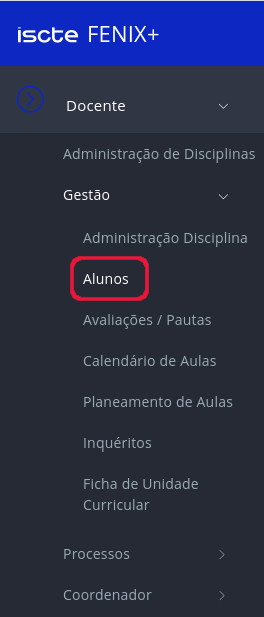
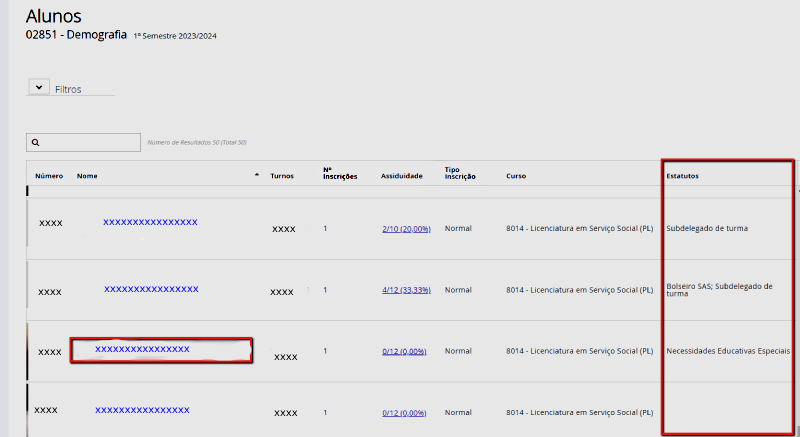
- No separador “Docente“, selecionar sucessivamente”Gestão” → “Alunos“.

- A informação sobre o estatuto surge na respetiva coluna.

Informação Adicional:
Como criar uma aula de substituição no Fénix +?
Público Alvo: Docentes do Iscte-IUL
Resposta/Solução:
- Abrir um browser (Chrome, Firefox, Edge, Safari, Opera…)
- Navegar até https://fenix-mais.iscte-iul.pt/
- Se possuir credenciais da conta do Iscte no formato xxnes@iscte-iul.pt e a respetiva palavra-passe, clicar em “login.iscte-iul.pt” e autenticar usando as credenciais da conta do Iscte (p. ex., xxnes e a respetiva palavra-passe).

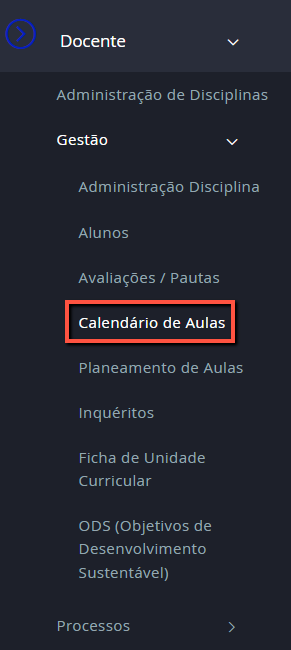
- No separador “Docente“, selecionar sucessivamente “Gestão” → “Calendário de Aulas” → “Administração de Disciplinas” → “Gerir“.

- Clicar em “Criar Aula Extra/Substituição“.

- Preencher, pelo menos, os campos obrigatórios (*) e os campos referentes aos “Requisitos da Sala“, na janela “Criar Aula Extra” e clicar em “Criar“.
- Clicar em “Guardar“.
Informação Adicional:
Como verificar a assiduidade de estudantes no Fénix +?
Público Alvo: Docentes do Iscte-IUL
Resposta/Solução:
- Abrir um browser (Chrome, Firefox, Edge, Safari, Opera…)
- Navegar até https://fenix-mais.iscte-iul.pt/
- Se possuir credenciais da conta do Iscte no formato xxnes@iscte-iul.pt e a respetiva palavra-passe, clicar em “login.iscte-iul.pt” e autenticar usando as credenciais da conta do Iscte (p. ex., xxnes e a respetiva palavra-passe).

- No separador “Docente“, selecionar sucessivamente “Gestão” → “Calendário de Aulas” → “Administração de Disciplinas” → “Gerir“.

- Identificar a linha da aula, verificando a “Data” e a “Hora” e clicar em “Alunos” na coluna “Assiduidade“.

Informação Adicional:
Como criar um sumário no Fénix +?
Público Alvo: Docentes do Iscte-IUL
Resposta/Solução:
- Abrir um browser (Chrome, Firefox, Edge, Safari, Opera…)
- Navegar até https://fenix-mais.iscte-iul.pt/
- Se possuir credenciais da conta do Iscte no formato xxnes@iscte-iul.pt e a respetiva palavra-passe, clicar em “login.iscte-iul.pt” e autenticar usando as credenciais da conta do Iscte (p. ex., xxnes e a respetiva palavra-passe).

- No separador “Docente“, selecionar sucessivamente “Gestão” → “Calendário de Aulas” → “Administração de Disciplinas” → “Gerir“.

- Identificar a linha da aula, verificando a “Data” e a “Hora” e clicar em “+ Criar” na coluna “Sumário“.
- Preencher os campos da janela “Criar Sumário” e terminar clicando em “Criar“.
Informação Adicional:
Como consultar/alterar os contactos pessoais-Iscte que serão importados para as restantes aplicações do Iscte?
Público Alvo: Trabalhadores do Iscte-IUL
Resposta/Solução:
- Abrir um browser (Chrome, Firefox, Edge, Safari, Opera…)
- Navegar até https://fenix-mais.iscte-iul.pt/
- Se possuir credenciais da conta do Iscte no formato xxnes@iscte-iul.pt e a respetiva palavra-passe, clicar em “login.iscte-iul.pt” e autenticar usando as credenciais da conta do Iscte (p. ex., xxnes e a respetiva palavra-passe).

- No separador “ISCTE.solutions“, selecionar sucessivamente “Área Pessoal“→ “Contactos ISCTE” → “Ver Contactos“.
- Escolher o tipo de contacto (Gabinetes, Extensões Telefónicas ou Cacifos), clicando no respetivo separados.
- Clicar na opção “Tornar Preferencial” na linha da informação que se pretende tornar preferencial.
- Clicar em “Sim“.
Informação Adicional:
O IBM SPSS está disponível para o sistema operativo Linux?
Público Alvo: Comunidade do Iscte-IUL.
Resposta/Solução: A versão 27.0.1 do IBM SPSS foi a última versão suportada para o sistema operativo Linux.
O que é o Moodle?
Atualizado/Updated: 2026-05-14
É a plataforma de e-Learning usada no Iscte-IUL.
- Gestão de Conteúdo: Professores disponibilizam materiais de aula, como textos, vídeos e links.
- Comunicação: Facilita a interação, com fóruns e mensagens.
- Avaliação: Permite a entrega de trabalhos, a realização de testes e a deteção de plágio.
- Aprendizagem Colaborativa: Apoia modelos pedagógicos que promovem a interação entre alunos e professores.
- Acessibilidade: Integra ferramentas (como o módulo ReadSpeaker) para leitura de textos e documentos, beneficiando todos os estudantes.
- Saber +
Como aceder?
- Página do serviço
- Utilizar as credenciais da Conta do Iscte.
O que é o MyIscte?
É a intranet do Iscte.
Quem usa?
- Trabalhadores do Iscte.
Para que serve?
- Acesso a informações internas, serviços e aplicações específicas.
Como aceder?
- Página do serviço
- Utilizar as credenciais da Conta do Iscte.
O que é o IMeritus?
É a plataforma digital para a avaliação do desempenho de docentes e investigadores do iscte-IUL.
Principais Funções
- Avaliação Docente: Avalia investigação, ensino, extensão universitária e gestão.
- Gestão de Documentos: Centraliza regulamentos e outros documentos relevantes para a avaliação.
Quem usa?
- Docentes e Investigadores do Iscte.
Como aceder?
- Página do serviço
- Utilizar as credenciais da Conta do Iscte.
O que é o Fenix +?
É a plataforma de gestão académica do Iscte-IUL.
Principais funcionalidades
- Para Estudantes
- Inscrições e Horários
- Avaliações e Notas
- Gestão de documentos
- Submissão de Trabalhos
- Para Docentes
Gestão de Unidades Curriculares
Sumários & Assiduidade
Avaliação Integrada
Coordenação e Orientação
Gestão de Teses/Projetos
- Saber +
- Para Estudantes
Como aceder?
- Página do serviço
- Utilizar as credenciais da Conta do Iscte.
O que é o Eventos?
É a plataforma de gestão de eventos do Iscte-IUL.
- Divulgação da agenda de eventos;
- Divulgação dos espaços disponíveis para realização de eventos;
- Acesso a informações detalhadas sobre cada atividade (requer registo prévio);
- Submissão pedidos de reserva de espaços (requer registo prévio).
- Saber +
Como aceder?
- Página do serviço
- Utilizar as credenciais da Conta do Iscte.
O que é o edoc?
É o sistema de gestão documental utilizado no Iscte-IUL.
Ajuda
Como aceder?
- Página do serviço
- Utilizar as credenciais da Conta do Iscte
O que é o Clearooms?
É um sistema para reservar espaços de trabalho (mesas) e salas de reunião no Edifício 4.
- Reserva de Mesas: Permite reservar um posto de trabalho (mesa).
- Reserva de Salas: Oferece uma forma fácil de encontrar e reservar salas de reunião e de conferências.
- Integração: Integra-se com sistemas de calendário (como Google/Outlook).
- Acesso: Usa as credenciais do Iscte.
Como aceder?
- Página do serviço
- Utilizar as credenciais da Conta do Iscte.
O que é a App Móvel?
Atualizado/Updated: 2026-01-23
Público Alvo:
- Sem Autenticação: Todo Mundo
- Com Autenticação: Comunidade Iscte-IUL
Resposta/Solução:
Aplicação móvel disponível para toda a comunidade do Iscte – Instituto Universitário de Lisboa. Permite aceder de forma rápida a:
- Informação do curso;
- Horários, eventos e calendário académico;
- Notícias e avisos do Iscte;
- Diretório de contactos;
- Funcionalidades para trabalhadores (Recursos Humanos).
Onde obter?
iPhone (App Store)
Link oficial: https://apps.apple.com/us/app/iscte-app/id1666599619
- Funciona em iOS 13+. Última versão disponível: 0.8.1.
- Inclui funcionalidades como emissão do Cartão Europeu de Estudante.
Android (Google Play)
Link oficial: https://play.google.com/store/apps/details?id=pt.iscteiul.mobileapp
- Atualizada para Android 16 (API 36). Última versão conhecida: 0.8.2.
Transferência Directa (APK)
Disponível também via APKPure, versão 0.8.2: https://apkpure.com/iscte/pt.iscteiul.mobileapp
Informação Adicional: Consulte a página da App Móvel.
O que é o Ciência-iscte?
Atualizado/Updated: 2025-12-15
É uma plataforma de gestão de informação científica do Iscte – Instituto Universitário de Lisboa, para facilitar a divulgação e a gestão da produção científica dos seus docentes e investigadores.
Agrega dados sobre publicações, projetos de investigação, comunicações em conferências, entre outras atividades académicas e científicas.
Como aceder?
- Página do serviço
- Utilizar as credenciais da Conta do Iscte.
O que são mensagens de phishing?
Atualizado/Updated: 2026-05-28
Público Alvo: Comunidade Iscte
Resposta/Solução:
O phishing é um tipo de ataque em que se usam técnicas de engenharia social para capturar informação sensível de uma vítima através de email.
- Quando esta técnica é utilizada através de SMS, dá pelo nome de smishing e, por telefone (voz), de vishing.
- Esta técnica também pode ser usada através de mensagens instantâneas em aplicações de
O que fazer?
Não clicar em anexos ou links de emails, de mensagens instantâneas ou de SMS suspeitos;
Quando se é contactado, confirmar a veracidade do endereço de email, do perfil ou do número de telefone de origem;
Avaliar sempre a oportunidade dos conteúdos de emails, de mensagens instantâneas, de SMS ou de telefonemas;
Não partilhar dados pessoais ou seguir instruções sem verificar noutras fontes a veracidade do pedido – por exemplo, junto do gestor de conta do Banco ou de um superior hierárquico;
Desconfiar de mensagens com erros formais de linguagem, mas também não confiar em todas as mensagens apenas porque não apresentam erros formais de linguagem;
Nas organizações, realizar simulações de ataques de phishing e smishing, e eventualmente de vishing, de modo a aumentar a sensibilização e os níveis de atenção a estes meios;
Não partilhar dados sensíveis nas redes sociais porque essa prática pode fornecer informação a possíveis atacantes que queiram realizar spear phishing (phishing dirigido a uma pessoa específica);
Denunciar junto dos responsáveis de segurança informática da organização ou junto das autoridades sempre que se é alvo ou vítima de um ataque deste tipo;
Estar atento e não se deixar persuadir sem reflexão por solicitações autoritárias, promessas ou pedidos urgentes.
Informação Adicional:
Consulte também:
- Correio Eletrónico (visão geral)
- Guia de Resolução de Problemas
- Sensibilização em Cibersegurança (visão geral)
- Boas Práticas (cnsc.gov.pt)