
Tag: vpn
Não consigo ligar à VPN porque a autenticação MFA não aparece
Atualizado/Updated: 2026-05-19
Público Alvo: Comunidade Iscte
Descrição:
Se, após introduzir as credenciais Iscte, o processo de autenticação não avança ou não surge o pedido de MFA, o problema está geralmente relacionado com a configuração ou utilização do segundo fator de autenticação.
Causa provável
- MFA não está configurado
- Telemóvel não tem conectividade
- Método de MFA não está disponível
Resposta/Solução:
- Confirmar que a MFA está corretamente configurada na conta Iscte.
- Verificar ligação à internet no dispositivo de MFA
- Ligação Wi‑Fi ou dados móveis ativos
- Notificações permitidas na app – Alguns métodos alternativos (ex.: códigos temporários) podem funcionar offline, mas a notificação automática exige conectividade.
- Confirmar disponibilidade do método de autenticação.
- Se o método escolhido foi removido, está inacessível ou não está disponível no momento, 👉 o pedido de MFA pode não aparecer.
- Se não for possível completar os passos anteriores, contatar o Suporte.
Informação Adicional:
Consulte também:
- Conta de Utilizador do Iscte (visão geral)
- MFA (visão geral)
- VPN (visão geral)
- Conta de Utilizador – Guia de Resolução de Problemas
Não consigo ligar à VPN porque não consigo usar a app de MFA. Como devo proceder?
Atualizado/Updated: 2026-05-20
Público alvo: Comunidade Iscte
Resposta/Solução:
Se não consegue estabelecer ligação à VPN do Iscte por não conseguir aceder ou utilizar a aplicação de Autenticação Multifator (MFA) (ex.: Okta Verify), a situação está normalmente relacionada com alterações no dispositivo ou na configuração do segundo fator de autenticação.
Antes de contactar Suporte, confirme os seguintes pontos:
- Mudança de telemóvel ou dispositivo pessoal – Caso tenha trocado de equipamento, o método de MFA anteriormente configurado deixa de estar associado, sendo necessário proceder a nova configuração.
- Desinstalação da aplicação de MFA – Se a app Okta Verify (ou equivalente, como Google Authenticator) foi removida, deixará de ser possível validar o segundo fator.
- Acesso à aplicação de autenticação – Certifique-se de que:
- A app está instalada e configurada.
- Tem permissões ativas (ex.: notificações).
- Tem acesso ao dispositivo onde a conta MFA foi registada.
- A MFA é essencial para o acesso à VPN, pois funciona como segundo fator de autenticação além da palavra‑passe, garantindo maior segurança no acesso aos serviços institucionais.
Se identificar um dos cenários acima, deverá:
Reinstalar ou reconfigurar a aplicação de MFA
Voltar a associar a conta ao dispositivo (novo telemóvel, se aplicável)
Se não conseguir resolver autonomamente, deverá 👉 Contactar o Suporte para:
- Reconfiguração da MFA
- Associação de novo dispositivo
- Recuperação de acesso
Informação Adicional:
Consulte também:
- Conta de Utilizador do Iscte (visão geral)
- MFA (visão geral)
- VPN (visão geral)
- Conta de Utilizador – Guia de Resolução de Problemas
Como resolver o erro ‘Connection failed’?
Atualizado/Updated: 2026-05-20
Público Alvo: Comunidade Iscte-IUL
Resposta/Solução:
Caso tenha o MFA configurado e aparecer o erro “Connection Failed“, como na imagem abaixo:
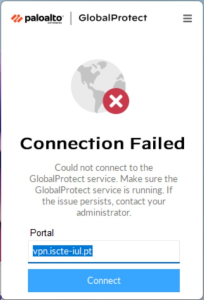
Deverá efetuar as seguintes ações:
- Para os computadores Windows, deverá certificar-se que instalou a versão correta da VPN 32/64 bits.
- Verifique que não tem o IP e o DNS configurado manualmente (por exemplo, 8.8.8.8 ou 8.8.4.4).
- Se tem antivírus, recomendamos desativar o bloqueio de pop-up no browser. Ou escolher outro browser como predefinido.
- Em alternativa, desinstalar a VPN (GlobalProtect):
– Windows – Através do Painel de Controlo > Selecione Programas > Programas e Funcionalidades e, após desinstalar, reiniciar o computador. De seguida, voltar a instalar e configurar a VPN.
– MacOS – Executar o Setup do globalprotect > continuar/seguinte> selecionar “Desinstalar o GlobalProtect.” Após desinstalar, reiniciar o computador. De seguida, voltar a instalar e configurar a globalprotect (VPN).
- Verifique qual o processador do seu dispositivo. Se tiver um processador ARM, deverá remover a versão instalada, fazer restart ao computador e instalar a versão neste link.
Informação Adicional:
Consulte também:
-
- VPN (visão geral)