
Software
Para que finalidades posso usar o MAXQDA licenciado pelo Iscte?
Atualizado/Updated: 2026-02-17
- É restrito a fins de investigação académica do Iscte – Instituto Universitário de Lisboa.
- Pode ser utilizado apenas por estudantes, pessoal, ou professores do Iscte – Instituto Universitário de Lisboa.
- É proibido o seu uso comercial ou outro uso não académico, incluindo, sem limitação, o uso por ou em nome de qualquer outra instituição ou entidade para compensação ou onde tal instituição ou entidade compraria ou utilizaria de outra forma uma assinatura não académica. Para maior clareza, as subscrições académicas não podem ser utilizadas por ou em nome de entidades governamentais não sejam o Iscte – Instituto Universitário de Lisboa.
- O feedback dos estudantes, feedback dos funcionários ou qualquer outro propósito com o objectivo de beneficiar o Iscte – Instituto Universitário de Lisboa não é considerado Investigação Académica.
Quais as diferenças entre o EViews University Edition e o Student Lite?
Atualizado/Updated: 2026-02-17
As duas versões usam o mesmo ambiente e os mesmos métodos econométricos essenciais, mas o Student Lite é fortemente limitado, enquanto a University Edition oferece quase todas as capacidades da versão profissional.
Preço e Licenciamento
- Student Lite: Gratuito, basta solicitar o serial via formulário.
- University Edition: Pago
Limitações de Tamanho dos Dados (Workfile Limits)
- Observações e séries
- University Edition: Até 4 milhões de observações por série (Windows) e até 120 milhões (Mac).
- Student Lite: Máximo de 1.500 observações por série.
- Total de observações no ficheiro
- University Edition: Ilimitado.
- Student Lite: Até 15.000 observações totais.
- Número de objetos
- University Edition: Ilimitado.
- Student Lite: Máximo de 60 objetos.
- Páginas do workfile
- University Edition: Ilimitado.
- Student Lite: Apenas 3 páginas.
- Guardar e Exportar Ficheiros
- University Edition: Pode guardar e exportar ficheiros normalmente.
- Student Lite: Não permite guardar workfiles nem exportar dados. (Esta é uma das restrições mais importantes.)
- Observações e séries
Funcionalidades e integrações
- Programação (EViews Programs)
- University Edition: Sim.
- Student Lite: Não.
- Automação COM / ODBC / extensões de base de dados
- University Edition: Suporta várias integrações, como ODBC e EDX, dependendo do sistema.
- Student Lite: Não oferece estas integrações.
- Acesso a bases de dados externas
- University Edition: Amplo suporte (ex.: FRED, ODBC, EDX).
- Student Lite: Apenas leitura básica de algumas bases como FRED.
- Programação (EViews Programs)
Compatibilidade técnica
- Ambas são 64‑bit e funcionam em Windows e macOS (Catalina+).
- Student Lite não funciona em máquinas virtuais.
- Ambas exigem acesso periódico à internet.
O IBM SPSS está disponível para o sistema operativo Linux?
Público Alvo: Comunidade do Iscte-IUL.
Resposta/Solução: A versão 27.0.1 do IBM SPSS foi a última versão suportada para o sistema operativo Linux.
Não consigo ativar a licença IBM SPSS ou Amos
Atualizado/Updated: 2025-10-21
Problema: Se receber este tipo de erro ao ativar a licença IBM SPSS Statistics ou IBM SPSS Amos:
Authorization in progress … (***************)
Authorization failed.: Authorization Error
*** End Of Transaction.
One or more codes failed.
Click “Next” to license authorization via e-mail.
Resolução: Substituir o ficheiro “licenseactivator.jar” que se encontra na raiz da pasta do software.
» Selecione abaixo o sistema operativo do seu dispositivo e siga os passos indicados para resolver o erro.
- Fechar o software SPSS/Amos (não pode estar a correr).
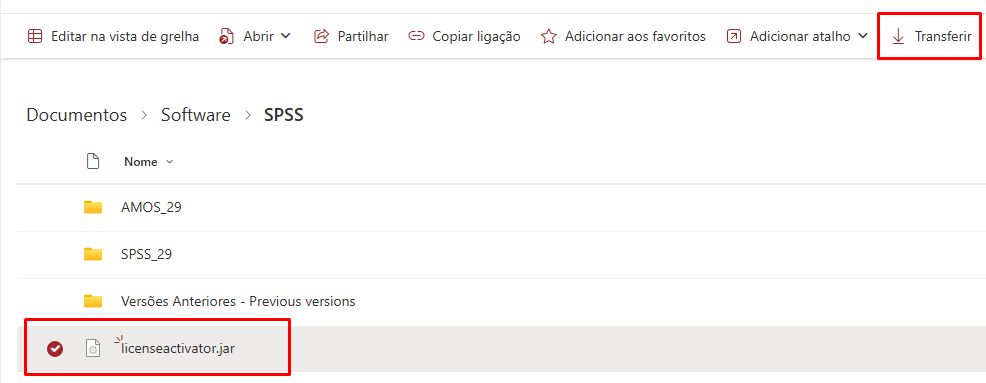
- Transferir o ficheiro
licenseactivator.jarque pode encontrar aqui (basta carregar no ficheirolicenseactivator.jarou selecionar o ficheiro e clicar em “Download/Transferir”).
- Ir até à pasta onde está instalado o programa. Abrir o Explorador de Ficheiros (atalho rápido: Win + E).
Dependendo da versão instalada, copiar um dos caminhos abaixo e colar diretamente na barra de endereços no topo da janela:
Versão SPSS Localização licenseactivator.jar 27 C:\Program Files\IBM\SPSS\Statistics\27 28 C:\Program Files\IBM\SPSS Statistics 29 C:\Program Files\IBM\SPSS Statistics Versão AMOS Localização licenseactivator.jar 27 C:\Program Files (x86)\IBM\SPSS\Amos\27 28 C:\Program Files\IBM\SPSS\Amos\28 29 C:\Program Files\IBM\SPSS\Amos\29 30 C:\Program Files\IBM\SPSS\Amos\30 
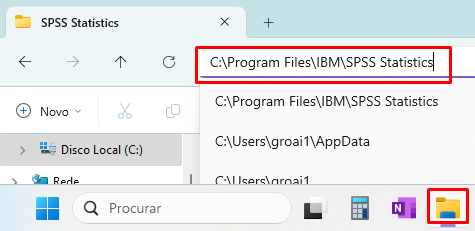
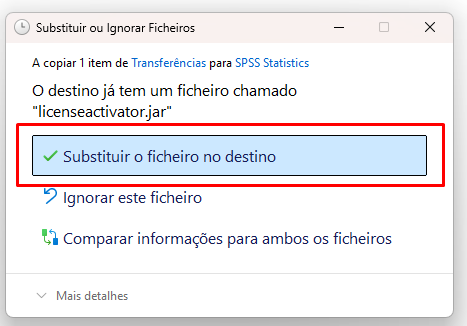
Exemplo – SPSS Statistics - Copiar o novo ficheiro fornecido e colar na mesma pasta, substituindo o original.
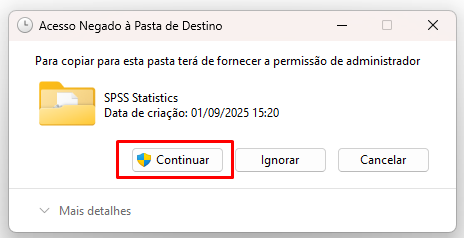
Se surgir uma mensagem a pedir autorização de administrador, clicar em Continuar.
- Abrir o IBM SPSS Statistics ou o IBM SPSS Amos.
- Voltar a introduzir o authorization code (código enviado para ativar a licença do software) e verificar se funciona.
- Transferir o ficheiro
licenseactivator.jarque pode encontrar aqui (basta carregar no ficheirolicenseactivator.jarou selecionar o ficheiro e clicar em “Download/Transferir”).
- Fechar todas as aplicações do software IBM SPSS Statistics.
- Ir para
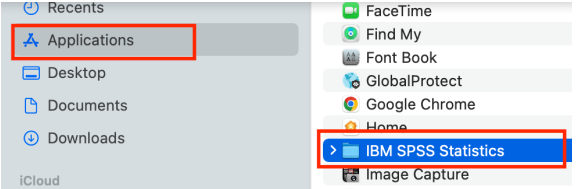
/Applications/IBM SPSS Statistics/SPSS Statistics.app
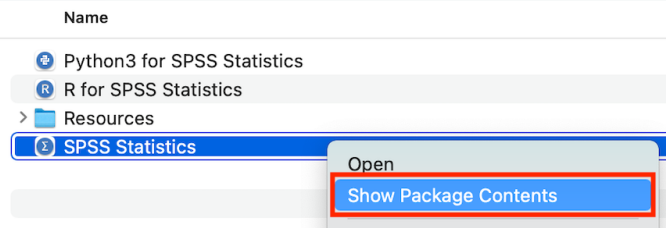
Clicar com o botão direito do rato sobre o ícone da aplicação
- Selecionar a opção “Show Package Contents”
- Dentro da pasta Contents » bin , colar o ficheiro transferido
licenseactivator.jare substituir o antigo. - Se surgir uma mensagem, confirmar “Replace”.
- Abrir o IBM SPSS Statistics.
- Voltar a introduzir o authorization code (código enviado para ativar a licença do software) e verificar se funciona.
Como desinstalar o Microsoft ou Office 365?
Atualizado/Updated: 2025-12-18
Público Alvo: Todo mundo
Resposta/Solução:
- Aceder ao Painel de Controlo:
- Pressione a tecla do logotipo do Windows (ou clique na barra de pesquisa na barra de tarefas) e digite “painel de controlo“.
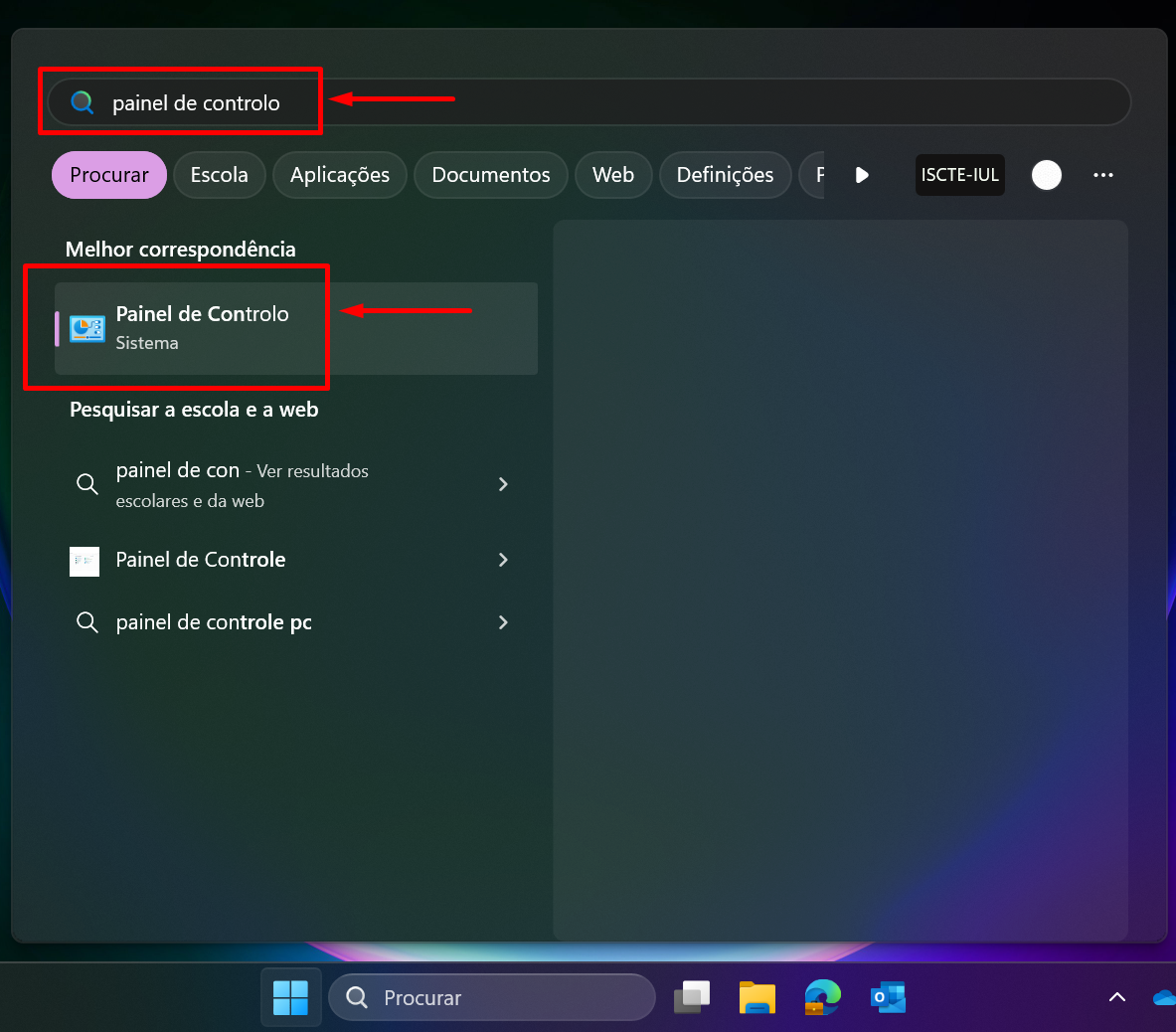
- Selecione “Painel de Controlo” na lista de resultados.
- Pressione a tecla do logotipo do Windows (ou clique na barra de pesquisa na barra de tarefas) e digite “painel de controlo“.
- Aceder a “Programas e Recursos“:
- Selecione “Programas” e, de seguida, em “Programas e Recursos“.
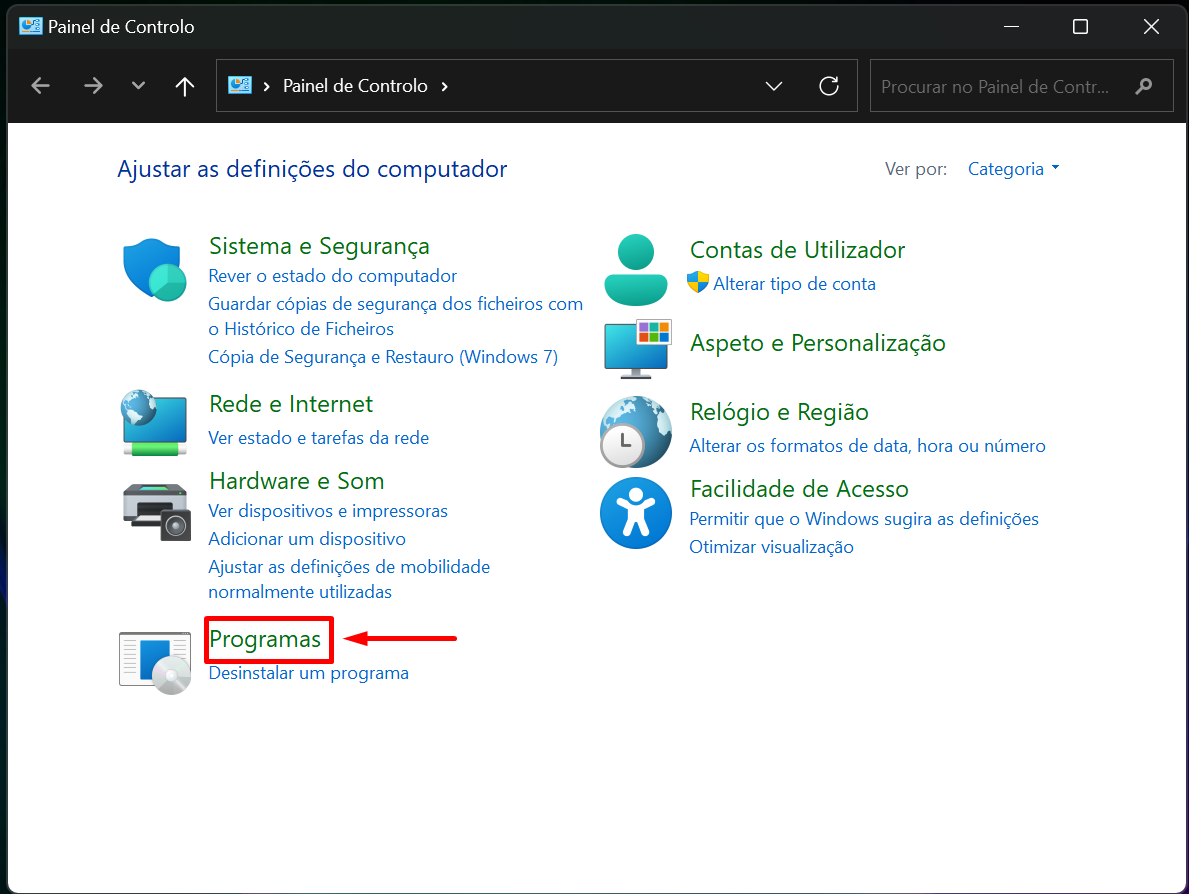
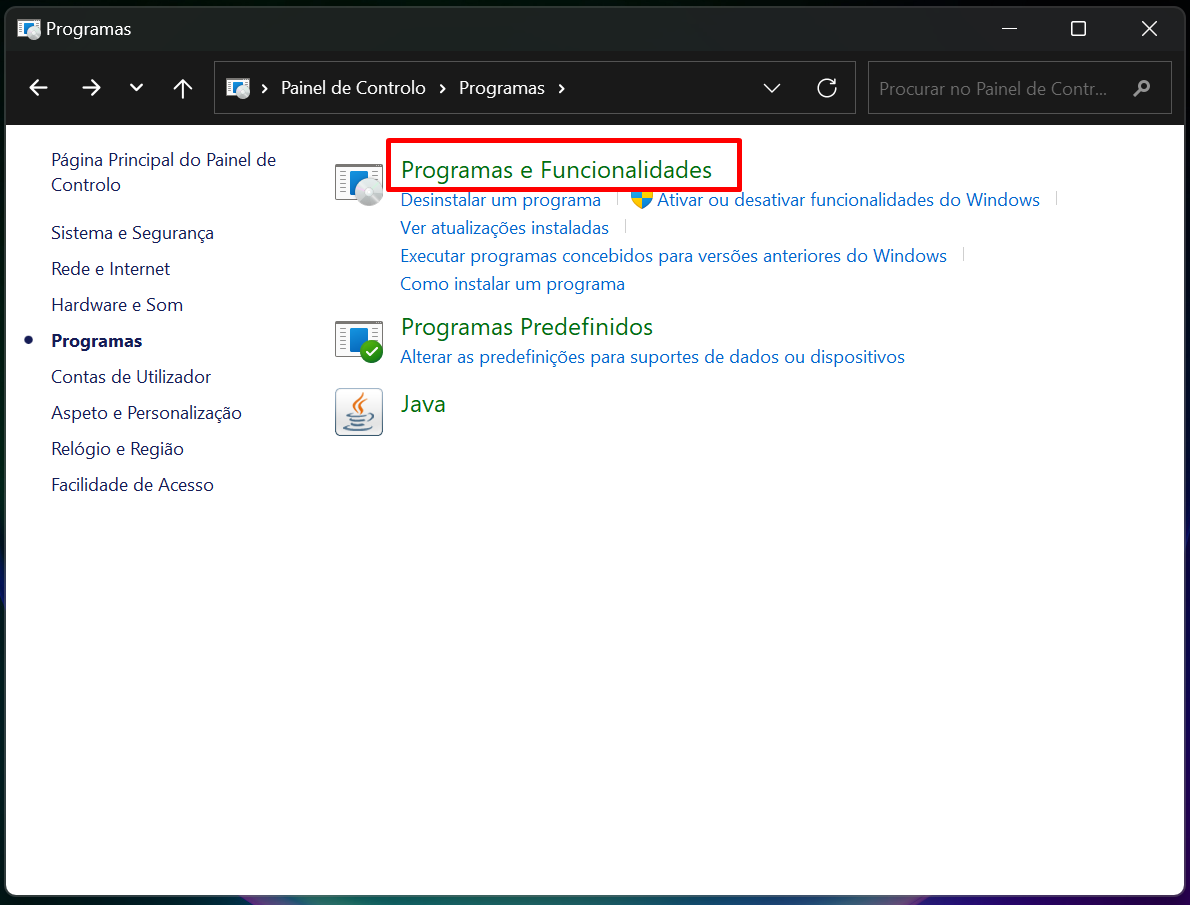
- Selecione “Programas” e, de seguida, em “Programas e Recursos“.
- Selecione o produto Office:
- Procure e selecione o produto Microsoft Office (ou Office 365) que pretende desinstalar.
- Clique em “Desinstalar“.
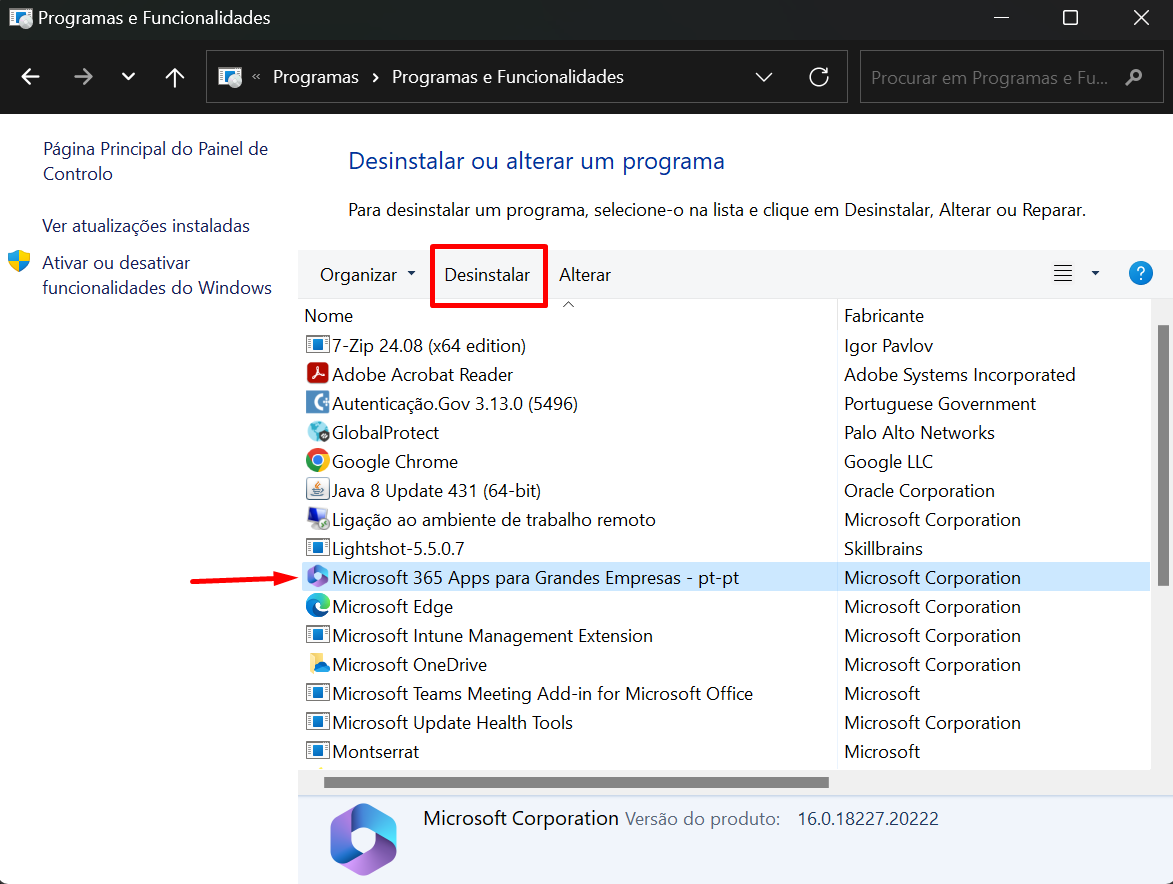
Informação Adicional: Para desinstalar o Office no macOS, abra o Finder, vá a “Aplicações“, selecione os programas do Office e mova-os para o lixo.
O IBM SPSS Amos está disponível para o sistema operativo macOS?
Atualizado/Updated: 2025-12-18
Público Alvo: Todo mundo
Resposta/Solução: Não.
Qual é a diferença entre OneDrive e SharePoint
Atualizado/Updated: 2025-12-20
Público Alvo: Comunidade Iscte-IUL
Resposta/Solução:
-
- As semelhanças entre os programas
-
- O Sharepoint como o OneDrive têm funções de armazenamento em nuvem parecidas.
- Ambos oferecem uma proteção de nível empresarial e estão em conformidade com as principais legislações de proteção de dados.
-
- As principais diferenças
-
- O Sharepoint é um sistema para armazenamento colaborativo, focado nas necessidades de equipas. O OneDrive é um sistema de armazenamento pessoal, ou seja, não colaborativo.
- O Sharepoint é uma plataforma projetada especificamente para promover o trabalho colaborativo em ambiente online. É um ambiente empresarial em que os colaboradores compartilham pastas e ficheiros, incluindo a edição de ficheiros em simultâneo.
- A usubilidade do Sharepoint é bem mais ampla do que a do OneDrive, pois pode ser adaptado para funcionar como uma intranet. Além de poder ser integrado com o Teams.
Como partilhar se o Onedrive não estiver instalado ou em execução?
Atualizado/Updated: 2025-12-20
Público Alvo: Comunidade do Iscte-IUL
Resposta/Solução: Se a aplicação do OneDrive para ambiente de trabalho estiver instalada no seu computador, deverá ver a opção “Partilhar” ao clicar num ficheiro ou pasta no Explorer.
-
- Se o OneDrive não estiver em execução ou se a aplicação para ambiente de trabalho não estiver instalada, não poderá partilhar a partir do Explorador de Ficheiros ou do Finder.
- Pode continuar a partilhar ficheiros e pastas do OneDrive a partir do onedrive.com.
- Se não vir os ícones do OneDrive na barra de tarefas ou na área de notificação, inicie o OneDrive.
Como partilhar ficheiros do Onedrive a partir do meu Cofre Pessoal?
Atualizado/Updated: 2025-12-20
Público Alvo: Comunidade Iscte-IUL
Resposta/Solução:
-
- Como os itens no seu Cofre Pessoal são privados, não podem ser partilhados.
- Se pretender partilhar algum item alojado no seu Cofre Pessoal, terá de o transferir para uma pasta fora do seu Cofre Pessoal e partilhá-lo a partir dessa pasta.
Como posso validar a minha conta do Office365?
Atualizado/Updated: 2025-12-20
Público Alvo: Comunidade Iscte-IUL
Resposta/Solução: Se estiver com problemas para enviar e-mails de partilha, tal poderá dever-se a problemas de validação com a sua Conta Microsoft.
-
- Aceda a https://account.live.com/reputationcheck para validar a sua conta Microsoft.
- Certifique-se de que o seu Perfil da Conta Microsoft está atualizado e completo.
- Certifique-se de que aceita os “Termos de Utilização“, se solicitado.
Não é possível partilhar ficheiros do OneDrive
Atualizado/Updated: 2025-12-20
Público Alvo: Comunidade Iscte-IUL
Resposta/Solução: Se não consegue partilhar ficheiros do OneDrive, poderá ser porque:
-
-
- Atingiu os seus limites de partilha;
- Necessita de validar a sua conta;
- O item está no seu Cofre Pessoal;
- O OneDrive não está em execução;
- A sua organização desativou ou restringiu o programa.
-
Devo guardar ficheiros no OneDrive ou no SharePoint?
Atualizado/Updated: 2025-12-20
Público Alvo: Comunidade Iscte-IUL
Resposta/Solução:
-
- Se estiver a trabalhar num ficheiro isoladamente, guarde-o no OneDrive. Os seus ficheiros OneDrive são privados a menos que os partilhe com outros, o que é particularmente útil se ainda não criou uma equipa.
- Se já está a trabalhar em equipa – em Microsoft Teams, SharePoint, ou Outlook – deve guardar os seus ficheiros onde a sua equipa trabalha, porque OneDrive para o trabalho ou para a escola também o liga a todas as suas bibliotecas partilhadas.