Skip to content Skip to main navigation Skip to footer

Conta de Utilizador

EN

Conta de Utilizador é pessoal, individual e intransmissível, constituindo a identidade digital oficial de cada membro da comunidade académica. É através desta conta que se garante um acesso seguro e unificado a todos os sistemas e serviços internos, assegurando a autenticação centralizada via plataforma Okta.

Ao ativar a conta, o utilizador obtém automaticamente acesso a um vasto conjunto de recursos essenciais no quotidiano académico e profissional, entre eles:

    • Plataforma Okta – Centraliza a autenticação e permite gerir acessos, redefinir palavras‑passe, configurar MFA e garantir login seguro e consistente em todos os serviços digitais do Iscte.
    • Email Institucional – Cada utilizador recebe um endereço de email profissional associado ao Iscte (estudante: nome_apelido@iscte‑iul.pt; trabalhador: nome.apelido@iscte‑iul.pt). Este é o canal oficial de comunicação académica, administrativa e institucional.
    • Office 365 / Microsoft 365 – Inclui aplicações como Outlook, Teams, OneDrive, Word, Excel, PowerPoint e restantes ferramentas colaborativas institucionais. O acesso é realizado com o nome de utilizador Iscte (xxnes@iscte-iul.pt) e a palavra‑passe configurada na ativação.
    • Plataformas e Serviços Internos – A conta desbloqueia o acesso a todos os serviços tecnológicos associados ao utilizador Iscte, incluindo: sistemas internos de gestão, portais administrativos, serviços de impressão, bases de dados subscritas, serviços de armazenamento, serviços de colaboração e software licenciado.

Em resumo, a conta Iscte é a chave de acesso ao ecossistema digital da instituição. A sua criação e correta utilização são fundamentais para garantir:

    • Identidade digital segura,
    • Acesso simplificado a todos os serviços,
    • Proteção de dados pessoais e institucionais,
    • Integração com ferramentas académicas e de trabalho,
    • Autenticação única (SSO) em todo o ambiente tecnológico Iscte.

1. Ativação da Conta

Existem dois tipos de utilizador: Provisório e Definitivo.

1.1. Utilizador Provisório

Passos principais:

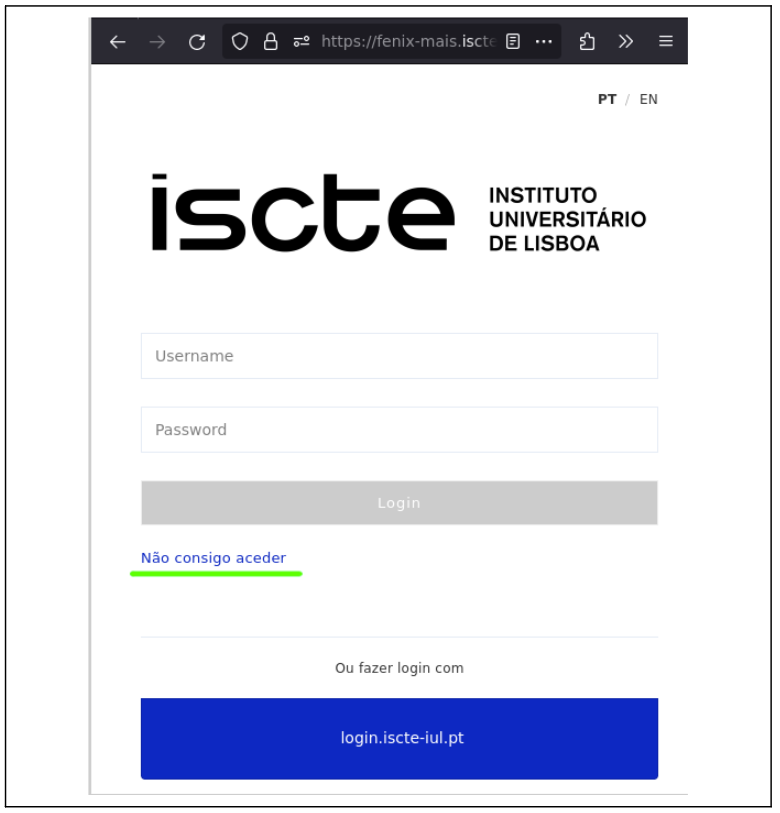
  1. Aceder ao Fénix+ e selecionar Não consigo aceder.
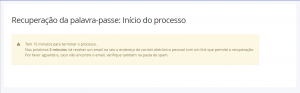
  2. Iniciar o processo de recuperação da palavra‑passe.
  3. Definir uma nova palavra‑passe (respeitando os requisitos).
  4. Clicar em Submeter para gerar o nome de utilizador (e.g., xxnes@iscte‑iul.pt).
  5. Receber notificação da Okta no email pessoal.
  6. Ativar a conta Okta → definir nova palavra‑passe → adicionar telemóvel.
  7. Escolher uma imagem → Criar Conta.

Nota: A ativação completa do acesso aos sistemas internos, incluindo Microsoft 365, pode demorar até 48 horas. A página para autenticar e aceder às aplicações é: https://login.iscte-iul.pt/

Para utilizadores do tipo fenix010101

  1. Aceder ao Fénix+ em https://fenix-mais.iscte-iul.pt
  2. Clicar em “Não consigo aceder”.


  3. Iniciar o processo de recuperação da palavra-passe.
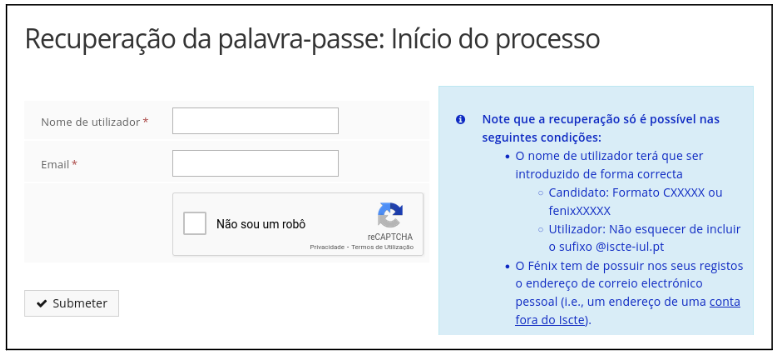


  4. Aceder a https://fenix-mais.iscte-iul.pt -> “MyFenix” -> “Outros serviços” -> “Ativar conta“.
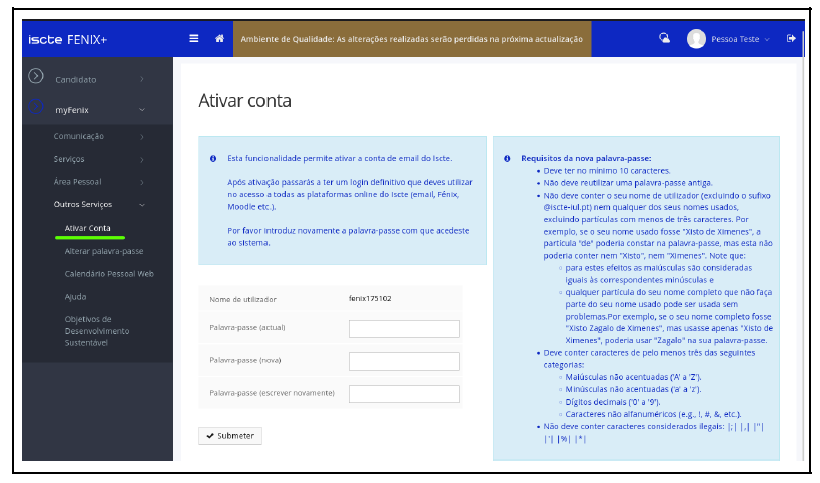


  5. Definir uma nova palavra-passe (verificar requisitos no último separador desta página).

  6. Clicart no botão “Submeter“, para obter o nome-de-utilizador do Iscte (do tipo xxnes@iscte-iul.pt). 
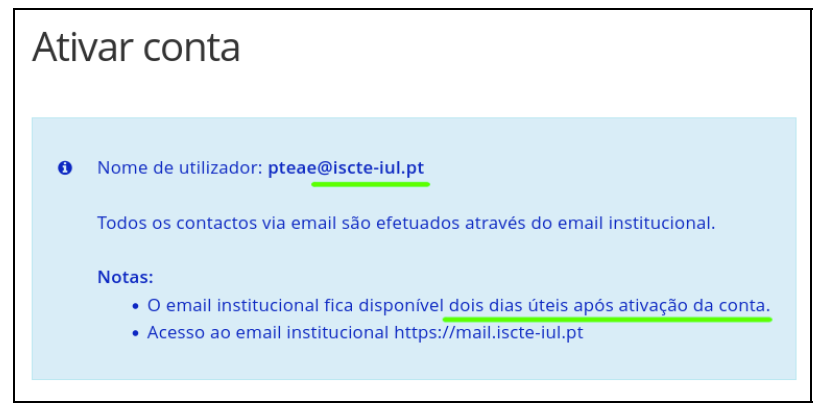


    O nome-de-utilizador do Iscte permite o acesso ao email institucional e à plataforma “Okta“.

  7. A “Okta” envia uma notificação para o endereço de email pessoal (ver imagem abaixo):
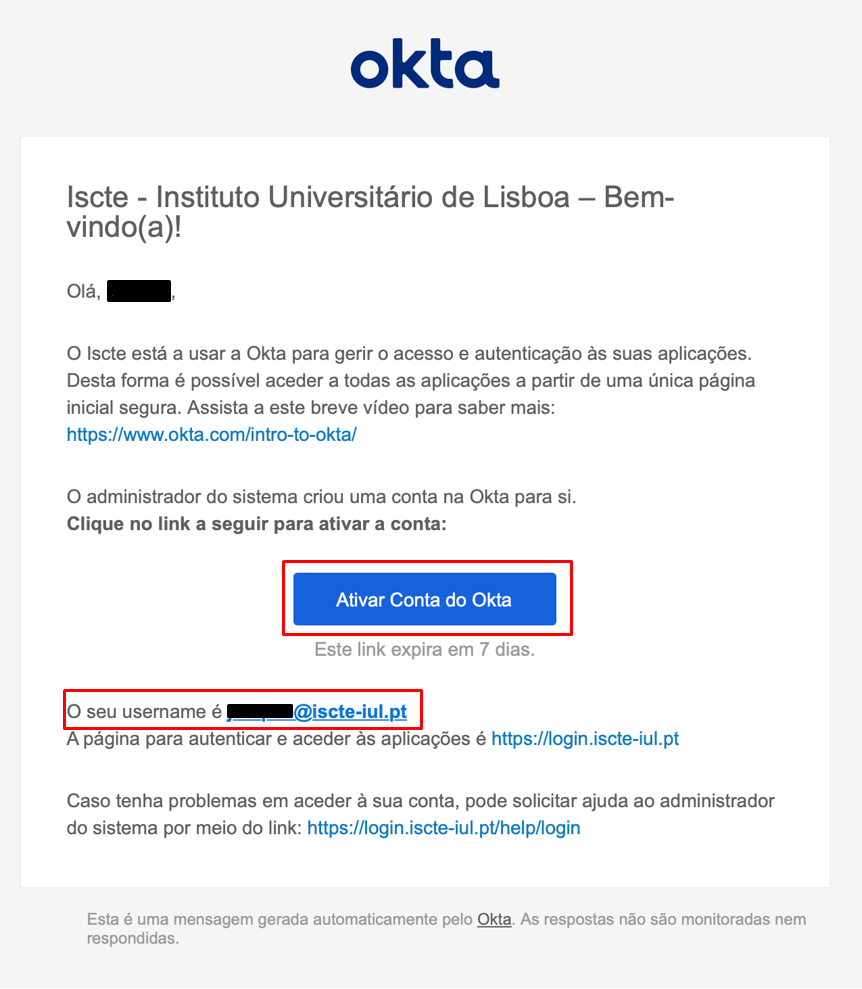


  8. Clicar em “Ativar Conta do Okta“.
  9. Definir uma nova palavra-passe e adcionar um número de telemóvel.
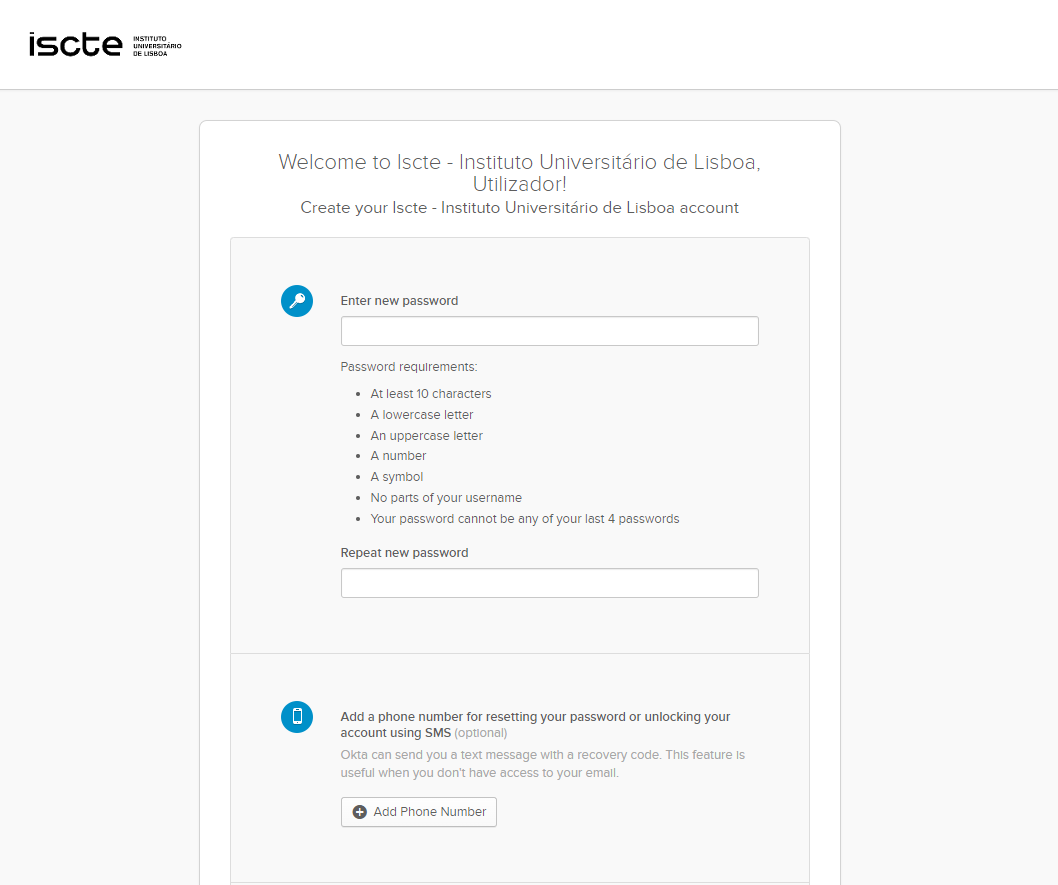


  10. Selecionar uma imagem e clicar em “Create My Account” / “Criar a Minha Conta“.
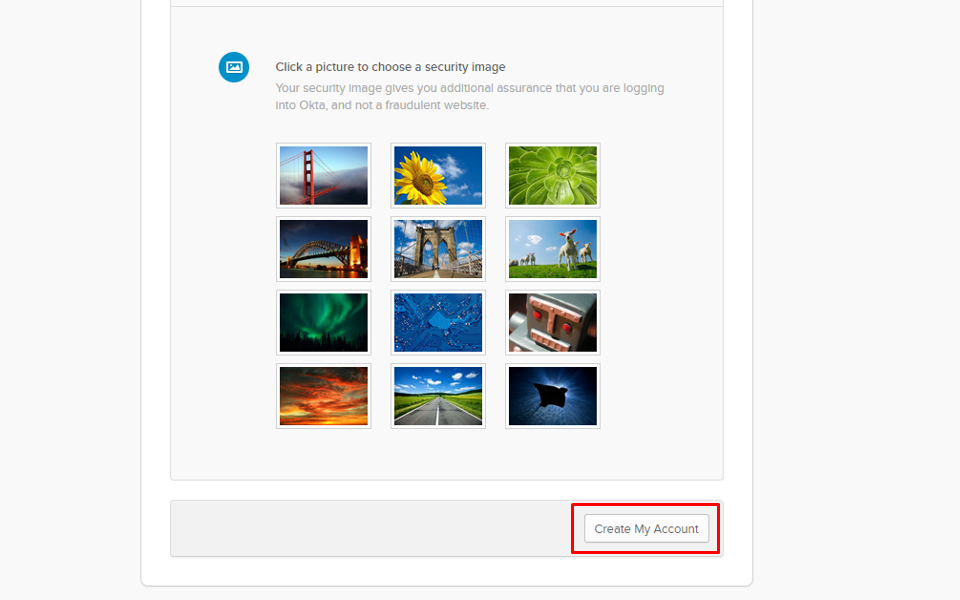


    Nota: O acesso aos sistemas de informação internos do Iscte bem como ao Office 365 ficará disponível 48 horas após a ativação da conta. A página para autenticar e aceder às aplicações é: https://login.iscte-iul.pt/.

1.2. Utilizador Definitivo

Para utilizadores do tipo xxnes@iscte-iul.pt

  1. Consultar a caixa de correiro pessoal e verificar se recebeu uma notificação do Okta.
  2. Clicar em Ativar Conta do Okta.
  3. Definir uma nova palavra-passe e indicar um número de telemóvel.
  4. Escolher uma imagem e carregar em Criar conta.

Nota: A ativação completa do acesso aos sistemas internos, incluindo Microsoft 365, pode demorar até 48 horas. A página para autenticar e aceder às aplicações é: https://login.iscte-iul.pt/

Para utilizadores do tipo xxnes@iscte-iul.pt

  1. Consultar a caixa de correiro pessoal e verificar se recebeu uma notificação do Okta.


  2. Clicar em “Ativar Conta do Okta“.
  3. Definir uma nova palavra-passe e indicar um número de telemóvel.


  4. Escolher uma imagem e carregar em “Criar conta” / “Create my account“.


    Nota: Nota: O acesso aos sistemas de informação internos do Iscte bem como ao Office 365 ficará disponível 48 horas após a ativação da conta. A página para autenticar e aceder às aplicações é: https://login.iscte-iul.pt/

2. Credenciais do Iscte

As credenciais são pessoais e devem ser mantidas em segurança. A titulo exemplificativo, o utilizador Xisto Ximenes possui as seguintes credenciais:

    • Nome de utilizador: xxnes@iscte-iul.pt
    • Endereço de correio eletrónico: Xisto_Ximenes@iscte-iul.pt (estudantes) ou Xisto.Ximenes@iscte-iul.pt (trabalhadores)
    • Palavra-passe: Senha.2020

3. Requisitos da Palavra-passe

A palavra-passe deve obedecer aos seguintes requisitos:

    • Ter no mínimo 10 caracteres.
    • Não reutilizar uma palavra-passe antiga.
    • Não conter o nome de utilizador (excluindo o sufixo @iscte-iul.pt) nem qualquer dos nomes usados, excluindo partículas com menos de três caracteres.
    • Não conter caracteres considerados ilegais (;, , %, *, espaço-em-branco).
    • Conter caracteres de pelo menos três das seguintes categorias:
      • Maiúsculas não acentuadas (‘A’ a ‘Z’).
      • Minúsculas não acentuadas (‘a’ a ‘z’).
      • Dígitos decimais (‘0’ a ‘9’).
      • Caracteres não alfanuméricos (!, #, &, etc.).

4. Recuperação da Palavra-passe

Passos principais:

  1. Iniciar o processo de recuperação da palavra-passe em https://login.iscte-iul.pt/.
  2. Aceder à caixa de correio pessoal e seguir a ligação enviada pelo remetente <noreply.login@iscte‑iul.pt>.

    Nota: 
    O link é válido apenas por 5 minutos.

  3. Caso o link não funcione, inserir o código de verificação enviado no email.
  4. Aceder à nova janela de redefinição e definir a nova palavra‑passe.
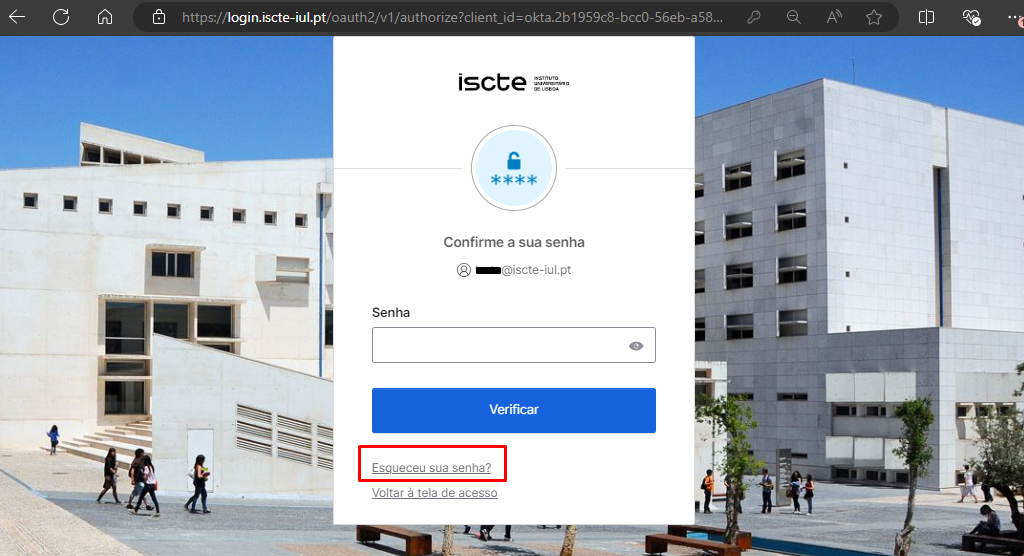
  1. Aceder a https://login.iscte-iul.pt/.
  2. Introduzir o nome de utilizador do Iscte (por exemplo xxnes@iscte-iul.pt) e carregar em “Próximo“.
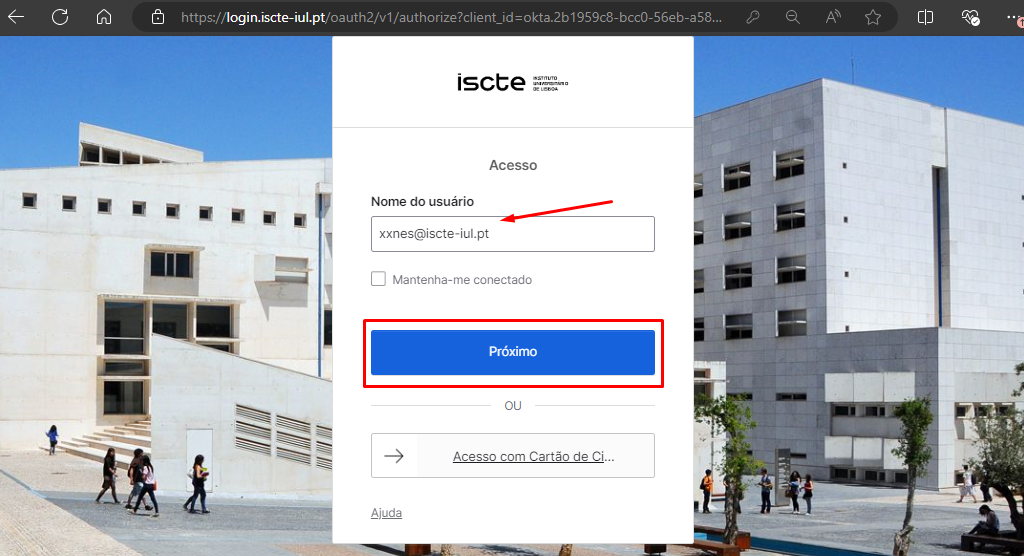
  3. Clicar em “Esqueceu sua senha?“.

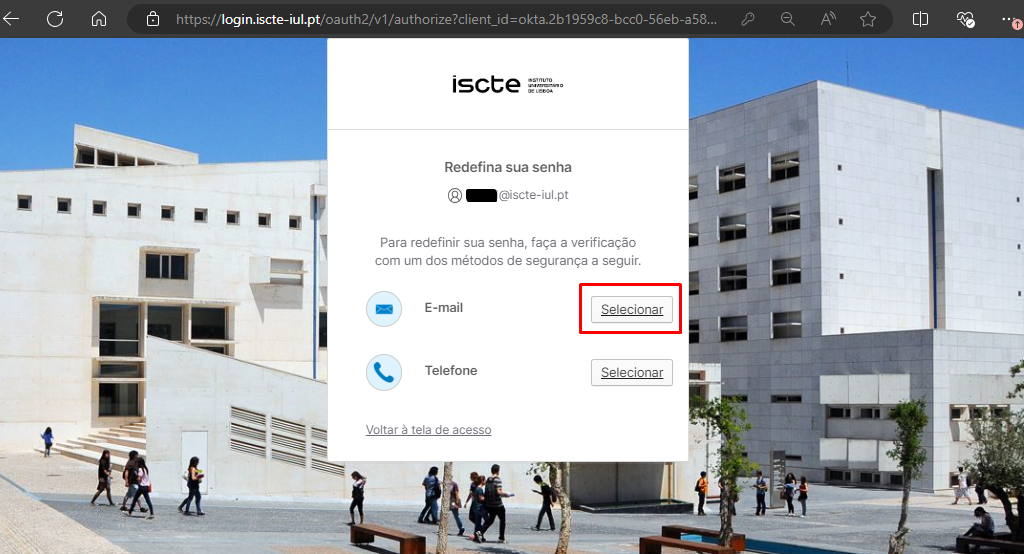
  4. Selecionar a opção “E-mail”, para receber um email de recuperação de palavra-passe no email pessoal.

    Nota: O método “Telefone” encontra-se temporariamente indisponível

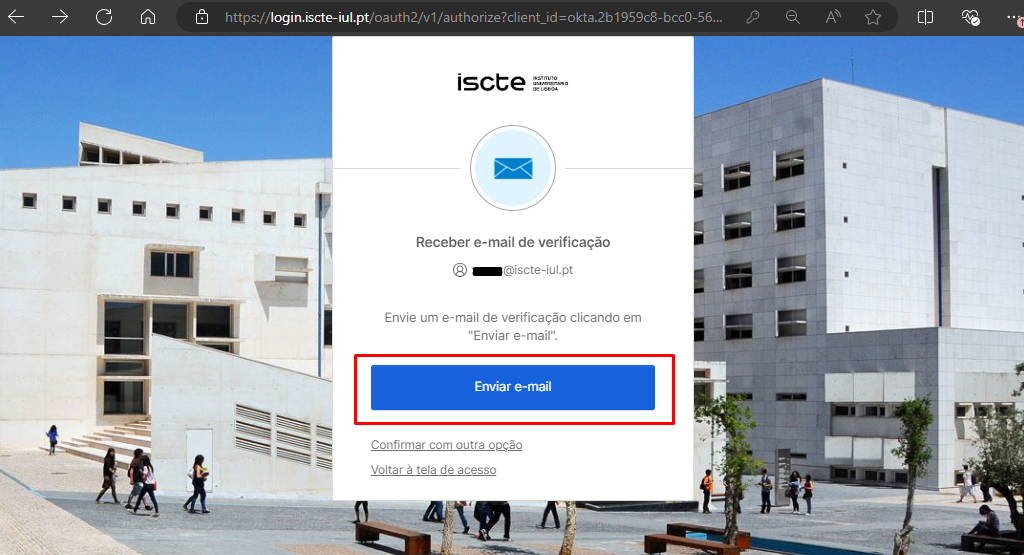
  5. Carregar no botão “Enviar e-mail“.

  6. Aceder à conta de correio eletrónico pessoal (que estiver adicionado na Okta).
  7. Irá receber um e-mail automático no seu endereço email pessoal do endereço <noreply.login@iscte-iul.pt>, onde deverá clicar no botão “Redefinir senha“.

    Atenção: O link para redefinir a senha é válido por apenas 5 minutos.
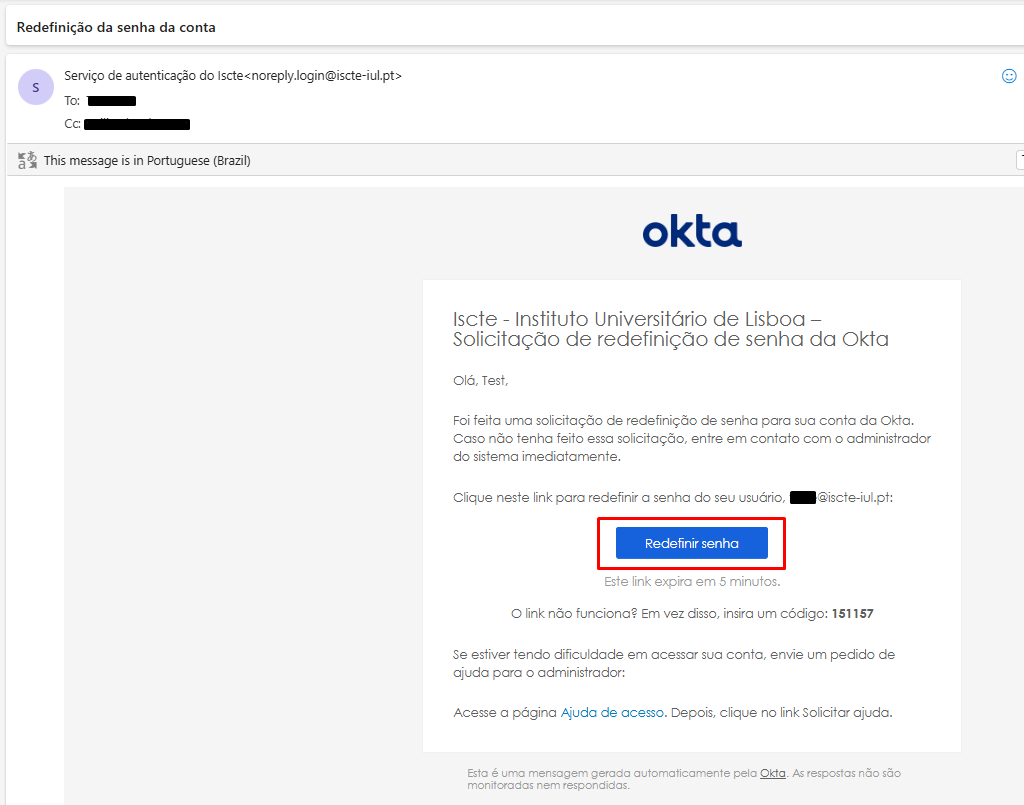

    Caso o link para redefinir a senha não funcione, pode introduzir o código de verificação indicado no email que recebeu.

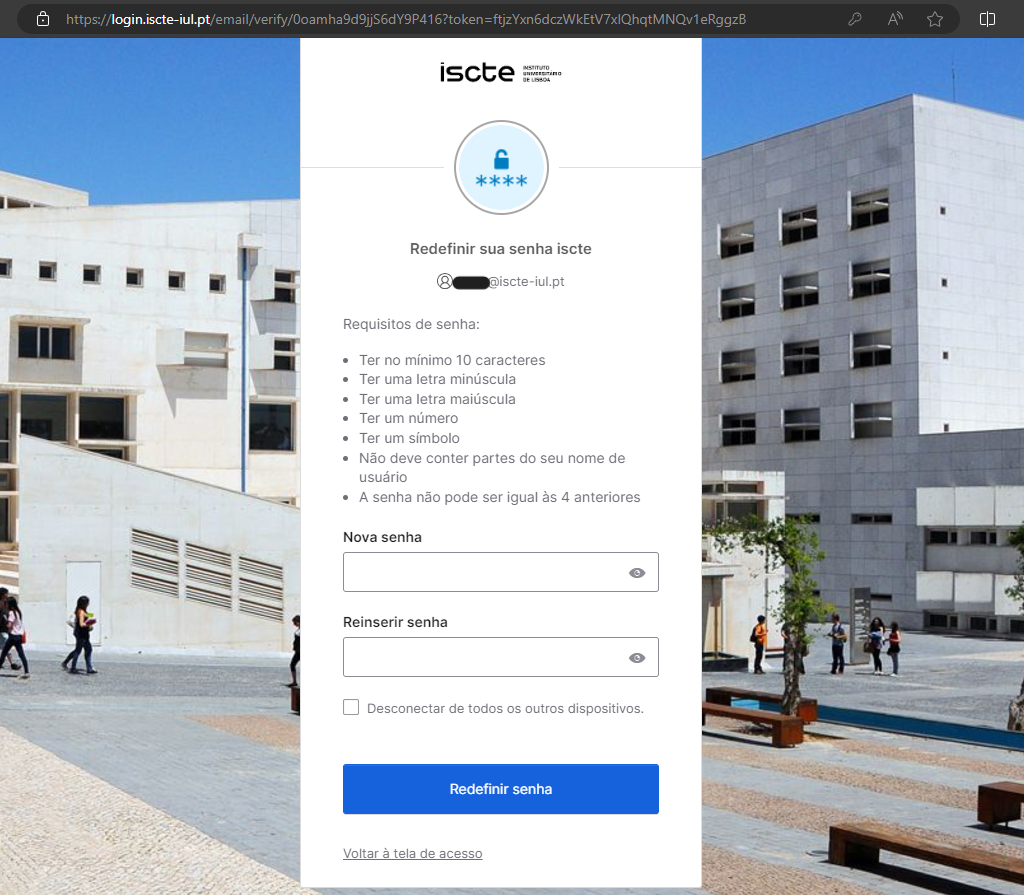
  8. Será aberta uma nova janela do login.iscte-iul.pt no navegador predefinido. Efetuar imediatamente a alteração da palavra-passe e depois clicar no botão “Redefinir senha“.

5. Boas Práticas

    • As palavras-passe devem ser confidenciais.
    • Não guardar as palavras-passe em papéis ou locais visíveis.
    • Alterar periodicamente a palavra-passe.
    • Não gravar de forma automática nos sistemas (por exemplo, em navegadores).
    • Não usar as mesmas palavras-passe em contexto académico e em contexto pessoal.
    • Terminar sessão em dispositivos públicos ou partilhados.

Para criar uma palavra-passe segura pensar numa frase fácil de memorizar e depois definir um método para transformar essa frase numa palavra-passe. Por exemplo:

Frase: como definir uma password segura em 2020!

Método: primeira letra de cada palavra, terceira palavra em maísculas, usar apenas os últimos dois algarismos de números e manter caracteres especiais.

Password: cdUMApse20! (Não utilizar este exemplo).

6. Suporte ao Utilizador

Para ativação, problemas de acesso, MFA, redefinição de palavra‑passe e questões relacionadas com credenciais, use os seguintes canais:

7. Perguntas Mais Frequentes