
Easyvista
Atualizado/Updated: 2025-12-19

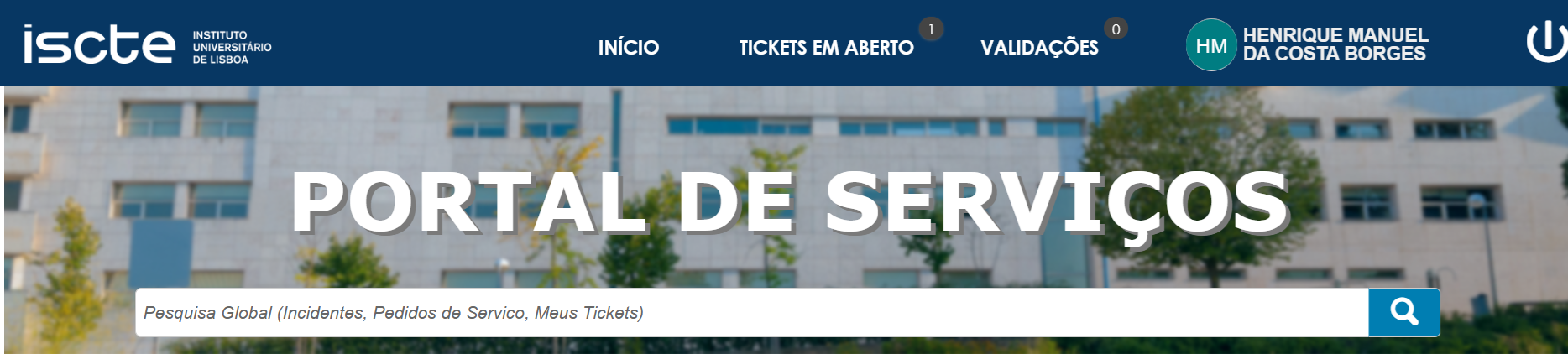
O portal de serviços da Informática do Iscte-IUL que se encontra acessível em https://iajuda.iscte-iul.pt/
Em relação à plataforma anterior há algumas diferenças:
- deixa de ser possível fazer pedidos através do endereço de correio iajuda@iscte-iul.pt;
- existe um tempo máximo de resposta definido para cada pedido de serviço/incidente;
- é possível fazer o seguimento dos pedidos de forma mais fácil.
O catálogo está organizado numa estrutura hierárquica (categoria/subcategoria), com as seguintes categorias principais:
- Aplicações → Gestão de Acessos e Suporte a Aplicações.
- Centro de Dados → Serviços de Infraestrutura e Servidores (servidores, DMZ, backups).
- Cibersegurança → Segurança Digital e Auditorias.
- Contas e Email → Gestão de Contas Institucionais e Correio Eletrónico.
- Equipamentos → Suporte e Gestão de Equipamentos.
- Formação → Solicitação de Ações de Formação.
- Impressão e Digitalização → Serviços de Impressão e Digitalização.
- Redes, Internet e Comunicações → Serviços de Rede, Internet e Comunicações.
- Software, Licenças e Contratos → Gestão de Software, Licenças e Contratos.
Como registar um pedido de serviço?
- Aceder ao Portal de Serviços dos SIIC em https://iajuda.iscte-iul.pt/.
- Clicar em “Novo Pedido“.
- Selecionar a “Categoria/Subcategoria/…“, navegando no Catálogo de Pedidos de Serviço.
- Clicar em “Criar Pedido“.
- Preencher o questionário e clicar em “Ok“.

Beneficiário – Pré-preenchido com a identificação do utilizador autenticado no portal que pode indicar outro benefiiciário.
Urgência – Escolher uma das opções disponíveis: “Alta“, “Média” e “Baixa“.
Tipo de Localização – Escolher uma das tioplogias disponíveis. Por ex., “Auditório“, “Laboratório“, “Sala de Aula“.
Localização – Escolher um local navegando na estrutura em árvore.
Equipamento – Indicar o número de inventário do equipamento.
Título – Atribuir um título ao incidente.
Descrição – Descrever o mais detalhamente possível (passo a passo), o incidente mencionando os síntomas, as falhas, os erros, ocorrências anteriores e as tentativas efetuadas para a sua resolução.
Anexos – Sempre que possível anexar documentação: mensagens de erro, logs.
Contato Alternativo – Indicar um contato alternativo (pessoal).
Como acompanhar a execução de pedidos de serviço?
- Aceder ao Portal de Serviços dos SIIC em https://iajuda.iscte-iul.pt/.
- Clicar em “Os Meus Tickets“.
- Selecionar o “pedido de serviço“.Aplicar um dos 5 filtros disponibilizados pelo iAjuda para facilitar a identificação do ticket: “Em Resolução“, “Fechados“, “Pendentes“, “Registados” e “Resolvidos“.
- Para cada “pedido de serviço” é possível executar 3 tipos de ações: “Detalhes“, “Atualizar” e “Anexos“.
Detalhes – Confere acesso aos detalhes (histórico e anexos) quer do incidente, quer do pedido de serviço.
Atualizar – Permite adicionar informação quer ao incidente, quer ao pedido de serviço.
Anexos – Permite adicionar anexos quer ao incidente, quer ao pedido de serviço.
Como aceitar a execução de um pedido de serviço?
- Aceder ao Portal de Serviços dos SIIC em https://iajuda.iscte-iul.pt/.
- Clicar em “Validações“.
- Selecionar o “pedido de serviço“.
- Clicar em “Aceitar“.
- Classificação de 1 (insuficiente) a 5 (excelente) a resolução do incidente quer quanto à “Rapidez da intervenção“, quer como a “Qualidade da intervenção”. Se entender que é pertinente, adicionar um comentário.
- Clicar em “Ok“.
Como rejeitar o encerramento de um pedido de serviço?
- Aceder ao Portal de Serviços dos SIIC em https://iajuda.iscte-iul.pt/.
- Clicar em “Validações“.
- Selecionar o “pedido de serviço“.
- Clicar em “Rejeitar“.
- Escrever uma justificação.
- Clicar em “Ok“.
Um incidente refere-se a uma perturbação ou degradação no desempenho de um serviço, equipamento, aplicação ou sistema.
O catálogo está organizado numa estrutura hierárquica (categoria/subcategoria), com as seguintes categorias principais:
- Aplicações → Incidentes em Aplicações e Software (Falhas, erros, indisponibilidade ou degradação de desempenho em plataformas e softwares).
- Centro de Dados → Incidentes em Infraestrutura e Servidores (Problemas em serviços do Centro de Dados, incluindo servidores, DMZ, sites e backups).
- Cibersegurança → Incidentes de Segurança Digital (Código malicioso, fraude, intrusão, violação de privacidade e outras ameaças).
- Contas e Email → Incidentes em Contas Institucionais e Correio eletrónico (Falhas, erros ou indisponibilidade na conta ou no email institucional).
- Equipamentos → Incidentes em Equipamentos e Hardware (Avarias, falhas, furto ou degradação de desempenho de dispositivos físicos).
- Impressão e Digitalização → Incidentes no Serviço de Impressão e Digitalização (Problemas no acesso, configuração ou funcionamento do sistema de impressão).
- Redes, Internet e Comunicações → Incidentes em Redes, Internet e Comunicações (Falhas ou dificuldades de acesso à rede, Wi-Fi, VPN ou VoIP).
- Software → Incidentes em software.
Como registar um incidente?
- Aceder ao Portal de Serviços dos SIIC em https://iajuda.iscte-iul.pt/.
- Clicar em “Novo Incidente“.
- Selecionar a “Categoria/Subcategoria/…“, navegando no Catálogo de Incidentes.
- Clicar em “Criar Incidente“.
- Preencher o questionário e clicar em “Ok“.

Beneficiário – Pré-preenchido com a identificação do utilizador autenticado no portal que pode indicar outro beneficiário.
Urgência – Escolher uma das opções disponíveis: “Alta“, “Média” e “Baixa“.
Tipo de Localização – Escolher uma das tioplogias disponíveis. Por ex., “Auditório“, “Laboratório“, “Sala de Aula“.
Localização – Escolher um local navegando na estrutura em árvore.
Equipamento – Indicar o número de inventário do equipamento.
Título – Atribuir um título ao incidente.
Descrição – Descrever o mais detalhamente possível (passo a passo), o incidente mencionando os síntomas, as falhas, os erros, ocorrências anteriores e as tentativas efetuadas para a sua resolução.
Anexos – Sempre que possível anexar documentação: mensagens de erro, logs.
Contato Alternativo – Indicar um contato alternativo (pessoal).

Como acompanhar a resolução de incidentes?
- Aceder ao Portal de Serviços dos SIIC em https://iajuda.iscte-iul.pt/.
- Clicar em “Os Meus Tickets“.
- Selecionar o “incidente“. Aplicar um dos 5 filtros disponibilizados pelo iAjuda para facilitar a identificação do ticket: “Em Resolução“, “Fechados“, “Pendentes“, “Registados” e “Resolvidos“.
- Para cada “Incidente” é possível executar 3 tipos de ações: “Detalhes“, “Atualizar” e “Anexos“.
Detalhes – Confere acesso aos detalhes (histórico e anexos) quer do incidente, quer do pedido de serviço.
Atualizar – Permite adicionar informação quer ao incidente, quer ao pedido de serviço.
Anexos – Permite adicionar anexos quer ao incidente, quer ao pedido de serviço.
Como aceitar a resolução de um incidente?
- Aceder ao Portal de Serviços dos SIIC em https://iajuda.iscte-iul.pt/.
- Clicar em “Validações“.
- Selecionar o “incidente“.
- Clicar em “Aceitar“.
- Classificação de 1 (insuficiente) a 5 (excelente) a resolução do incidente quer quanto à “Rapidez da intervenção“, quer como a “Qualidade da intervenção”. Se entender que é pertinente, adicionar um comentário.
- Clicar em “Ok“.
Como rejeitar a resolução de um incidente?
- Aceder ao Portal de Serviços dos SIIC em https://iajuda.iscte-iul.pt/.
- Clicar em “Validações“.
- Selecionar o “incidente“.
- Clicar em “Rejeitar“.
- Classificação de 1 (insuficiente) a 5 (excelente) a resolução do incidente quer quanto à “Rapidez da intervenção“, quer como a “Qualidade da intervenção”. Se entender que é pertinente, adicionar um comentário.
- Clicar em “Ok“.