
Impressão e Digitalização
Período de Transição
Que Fila Devo Utilizar?
Equipamentos Novos: Iscte on printsrv-vwx.iul.intra
Equipamentos Atuais: Iscte on printers.iul.intra
Antes de Começar
1️⃣Impressão em Três Passos
2️⃣Instalação
Linux - Instruções detalhadas
- Procurar por “Terminal“, na janela de pesquisa do Linux.

- Procurar por “Terminal“, na janela de pesquisa do Linux.
- Proceder à instalação do cliente “SMB”, conforme ilustrado nas duas próximas figuras.


- Procurar por “impressoras“, na janela de pesquisa do Linux.

- Clicar em “Adicionar uma Impressora” e, de seguida, em “Adicionar“.


- Proceder à instalação do cliente “SMB”, conforme ilustrado nas duas próximas figuras.
- Em “Nova impressora“, definir conforme abaixo e clicar em “Seguinte“.

Selecione dispositivo: Escolher “Impressora Windows via SAMBA“
Impressoras SMB: Escrever “printsrv-vwx.iul.intra/Iscte-PS“
Autenticação: Escolher “Defina detalhes de autenticação agora“
Palavra-passe: Escrever a palavra-passe da conta Iscte
Nome de utilizador: Escrever “IUL\nome-de-utilizador” (por ex., IUL\xxnes) - Em “Selecione o driver“, escolher “Selecionar a impressora a partir da base de dados“. Em “Marcas“, escolher a marca “Ricoh” e clicar em “Seguinte“.

- Em “Modelos“, selecionar “IM C3000“; em “Drivers“, optar por “Ricoh IM C3000 PS (en) (recomendado)” e clicar em “Seguinte“.

- Em “Opções Instaláveis“, configurar conforme abaixo e clicar em “Seguinte“.

Option Tray: Escolher “Not installed“
Tabuleiro de grande capacidade: Escolher “Not installed“
Internal Tray 2: Escolher “Not installed“
Internal Shift Tray: Escolher “Not installed“
External Tray: Escolher “Not installed“
Finisher: Escolher “Finisher SR3250“
Folding Unit: Escolher “Not installed“
PostScript: Escolher “Post Script Emulation“ - Em “Descreva a impressora“, atribuir o nome “Iscte-PS“, a descrição “Ricoh IM C3000“, a localização “Self-service” e clicar em “Aplicar“.

- A impressora “Iscte-PS” está pronta para imprimir.

3️⃣Utilização
Como Imprimir? - Instruções detalhadas
- Tocar no écran tatil para ativar o equipamento (impressora ou multifunções) e selecionar a opção “Follow-You Printing“.

- Aproximar o cartão do Iscte ao leitor de cartões.

- Selecionar os documentos que que se pretende imprimir e tocar em “Imprimir“.

- Encerrar a sessão usando o cartão do Iscte ou tocando em “EncerrSessão“.

- Tocar no écran tatil para ativar o equipamento (impressora ou multifunções) e selecionar a opção “Follow-You Printing“.
Como digitalizar? - Instruções detalhadas
-
- Tocar no écran tatil para ativar a multifunções e selecionar uma das seguintes opções ( “Scan-to-Me” (para digitalizar documentos com poucas páginas) ou “Digitalizar-para email” (para digitalizar documentos com muitas páginas).

ou

- Aproximar o cartão do Iscte ao leitor de cartões.
- Colocar os originais alimentador de documentos, tendo em conta a orientação.

- Verificar/alterar o endereço do destinatário (pré-preenchido com o email do utilizador autenticado) ou adicionar CC/. Scan-to-Me – Permite adicionar CC/

Digitalizar-para email – Permite alterar destinatário e adicionar CC/

- Tocar em “Digitalizar“.

- Encerrar a sessão usando o cartão do Iscte ou tocando em “EncerrSessão“.

- Tocar no écran tatil para ativar a multifunções e selecionar uma das seguintes opções ( “Scan-to-Me” (para digitalizar documentos com poucas páginas) ou “Digitalizar-para email” (para digitalizar documentos com muitas páginas).
Como Fotocopiar? - Instruções detalhadas
-
- Tocar no écran tatil para ativar a multifunções e selecionar a opção “Enable Copier“.

- Aproximar o cartão do Iscte ao leitor de cartões.
- Colocar os originais alimentador de documentos, tendo em conta a orientação.
- Tocar em “Iniciar“.
- Encerrar a sessão usando o cartão do Iscte ou tocando em “EncerrSessão“.
- Tocar no écran tatil para ativar a multifunções e selecionar a opção “Enable Copier“.
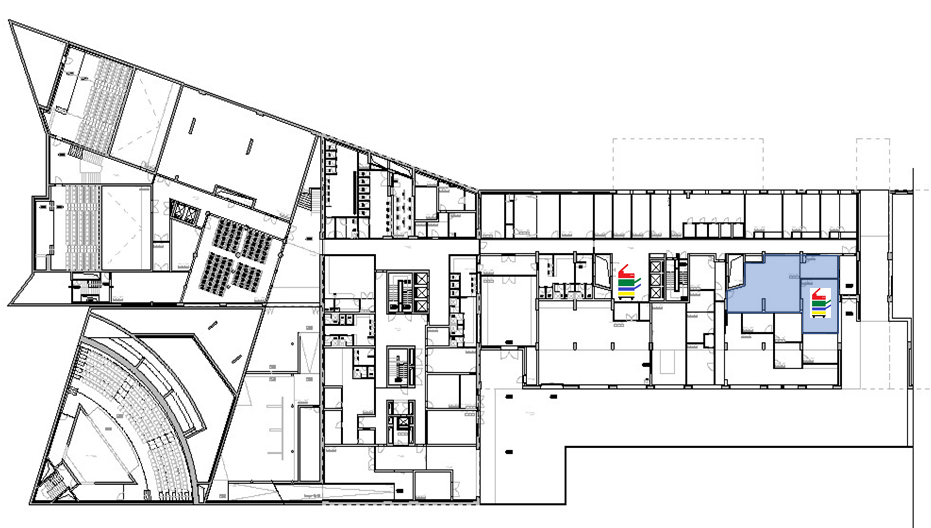
4️⃣Localizações Self-services
5️⃣Suporte ao Utilizador
Precisa de ajuda? Nesta secção encontra os recursos de suporte, documentação, guias de resolução de problemas e canais de contacto disponíveis para apoiar a utilização dos serviços digitais do Iscte.
Obtenha apoio técnico, esclareça dúvidas e encontre soluções de forma rápida e eficaz.