Impressão e Digitalização
26 Maio 2021 by João Oliveira
Atualizado/Updated: 2026-03-25
Serviço exclusivo para trabalhadores do Iscte (docentes, investigadores e pessoal técnico)
AVISO IMPORTANTE
Se utiliza autenticação por PIN/Fingerprint (Windows Hello) e não consegue imprimir, deve seguir as instruções disponíveis na página dedicada ao erro Windows Hello.
O serviço de impressão, fotocópia e digitalização funciona em modo follow‑me printing através da impressora institucional:
🖨️ Iscte on printers.iul.intra
- pré‑instalada em computadores atribuídos a trabalhadores;
- pode ser instalada também em equipamentos pessoais.
A autenticação é realizada com o cartão de identificação Iscte, pessoal e intransmissível.
1. Onde Imprimir, Fotocopiar ou Digitalizar
Os equipamentos encontram-se distribuídos por diversos pontos de self-service no campus. Em cada ponto existe:
- 1 Impressora monocromática;
- 1 Multifunções a cores;
- Função de agrafar;
- Impressão, cópia e digitalização para email.
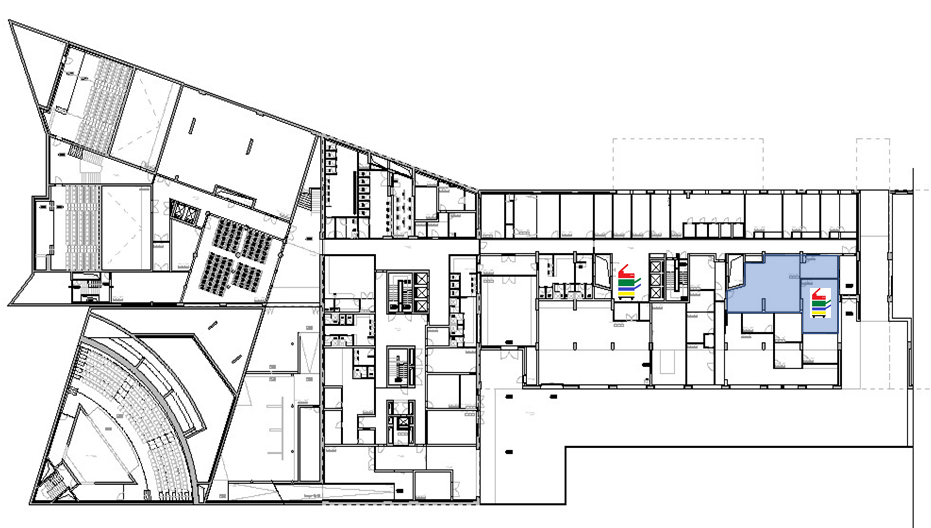
Localização dos pontos de self-service:
2. Instalação da Impressora
2.1. Windows
Passos essenciais:
- Conectar à VPN do Iscte (quando fora do campus).
- Ligar ao servidor de impressão (
\\printers.iul.intra) - Autenticar com:
- Nome de utilizador →
IUL\nome-utilizador - Palavra‑passe → a da conta Iscte
- Nome de utilizador →
- Instalar o driver da impressora Iscte.
- Definir como impressora predefinida.
⚠️ Problemas com Windows Hello (PIN/FaceID/Fingerprint): Siga as seguintes instruções.
Instruções detalhadas e com imagens
- Estabelecer uma ligação ao servidor de impressão do Iscte, executando o comando \\printers.iul.intra na caixa de pesquisa do Windows.
Nota: Fora das instalações do Iscte, ligar a VPN antes de tentar estabelecer a ligação ao servidor de impressão do Iscte.
- Efetuar autenticação no servidor de impressão, introduzindo e memorizando as credenciais do Iscte (nome-de-utilizador e palavra-passe), na seguinte forma:
Nome de utilizador: Escrever “IUL\nome-de-utilizador” (por ex., IUL\xxnes)
Palavra-passe: Escrever a palavra-passe da conta do Iscte. - Instalar o driver da impressora de rede “Iscte“, usando o botão direito do rato e escolhendo a opção “Ligar” e aguardar que a instalação termine.
- Abrir o menu “Impressoras e Scanners” usando, por exemplo, a caixa de pesquisa do Windows.
- Selecionar a impressora “Iscte em printers.iul.intra” e clicar em “Manage”.
- Definir a impressora como impressora “Iscte em printers.iul.intra” como impressora “default“.
- Estabelecer uma ligação ao servidor de impressão do Iscte, executando o comando \\printers.iul.intra na caixa de pesquisa do Windows.
- Atenção: Se tiver configurado a autenticação pelo PIN ou fingerprint (Windows Hello) e não conseguir imprimir, para ultrapassar o problema basta seguir os passos indicados nesta página: Erro na impressão – Windows Hello.
2.2. MacOS
Passos essenciais:
- Aceder à página do driver via browser (Safari, Chrome ou Firefox).
- O site identifica automaticamente o seu MacOS.
- Descarregar o driver e abrir o ficheiro .dmg.
- Autorizar a instalação usando credenciais com privilégios de administração.
- Adicionar impressora manualmente se necessário usando a opção Avançadas.
- Na primeira utilização, o sistema solicita as credenciais Iscte.
Instruções detalhadas e com imagens
- Aceder ao de suporte da Ricoh Global através de um navegador (por exemplo, Safari, Chrome ou Firefox).
Nota: O site reconhece automaticamente a versão do sistema operativo do seu equipamento. Caso contrário, selecionar “Alterar” e escolher a versão adequada.
- Descarregar o driver selecionado.
- Instalar do driver descarregado, abrindo o respetivo ficheiro DMG.
- Autorizar a instalação do driver usando as credenciais do utilizador local do MAC, com privilégios de administração.
- Aceder às “Preferências do Sistema“.
- Selecionar “Impressão e Digitalização” na barra lateral.
- Pressionar o botão “Add Printer, Scanner or Fax…” para adicionar uma impressora.
- Modificar a barra de ferramentas, carregando no botão direito do rato e e escolhendo “Personalizar barra de ferramentas…”

Selecionar o ícone “Avançadas” e arrastar para a “barra de ferramentas“. Terminar pressionando em “OK“.

- Se tiver já opção “Avançadas” na barra de ferramentas, basta só carregar no botão.
- Configurar a impressora “Iscte-PS“, preenchendo os campos conforme ilustrado abaixo.
Tipo: Escolher a opção “Windows printer via spoolss“
Dispositivo: Escolher a opção “Outro dispositivo“
URL: Escrever “smb://printers.iul.intra/Iscte-PS“
Nome: Escrever “Iscte-MAC“
Usar: Escolher “”RICOH IM C3000 PS“. - Clicar em “Adicionar“.
- Selecionar a opção “Unidade de impressão frente e verso” e pressionar “OK“.
Nota: Na primeira utilização do serviço de impressão, serão solicitadas as credencias de acesso ao servidor de impressão.
No caso da reinstalação da impressora, deverá remover credenciais do Iscte na Porta‑chaves:


- Efetuar autenticação, introduzindo as credenciais do Iscte (nome-de-utilizador e palavra-passe), na forma ilustrada na figura abaixo.
Nome de utilizador: IUL\nome-de-utilizador (por ex., IUL\xxnes)
Palavra-passe: (a palavra-passe da conta do iscte)
- Aceder ao de suporte da Ricoh Global através de um navegador (por exemplo, Safari, Chrome ou Firefox).
2.3. Linux
Passos essenciais:
- Instalar o cliente SMB.
- Configurar a ligação ao servidor de impressão conforme instruções abaixo.
- Autenticar com nome de utilizador Iscte e palavra‑passe
Instruções detalhadas e com imagens
- Em “Nova impressora“, definir conforme abaixo e clicar em “Seguinte“.
Selecione dispositivo: Escolher “Impressora Windows via SAMBA“
Impressoras SMB: Escrever “printers.iul.intra/Iscte-PS“
Autenticação: Escolher “Defina detalhes de autenticação agora“
Palavra-passe: Escrever a palavra-passe da conta Iscte
Nome de utilizador: Escrever “IUL\nome-de-utilizador” (por ex., IUL\xxnes) - Em “Selecione o driver“, escolher “Selecionar a impressora a partir da base de dados“. Em “Marcas“, escolher a marca “Ricoh” e clicar em “Seguinte“.
- Em “Modelos“, selecionar “IM C3000“; em “Drivers“, optar por “Ricoh IM C3000 PS (en) (recomendado)” e clicar em “Seguinte“.
- Em “Opções Instaláveis“, configurar conforme abaixo e clicar em “Seguinte“.
Option Tray: Escolher “Not installed“
Tabuleiro de grande capacidade: Escolher “Not installed“
Internal Tray 2: Escolher “Not installed“
Internal Shift Tray: Escolher “Not installed“
External Tray: Escolher “Not installed“
Finisher: Escolher “Finisher SR3250“
Folding Unit: Escolher “Not installed“
PostScript: Escolher “Post Script Emulation“ - Em “Descreva a impressora“, atribuir o nome “Iscte-PS“, a descrição “Ricoh IM C3000“, a localização “Self-service” e clicar em “Aplicar“.

- A impressora “Iscte-PS” está pronta para imprimir.
3. Como Imprimir?
- Selecionar o documento → Imprimir.
- Escolher a impressora Iscte on printers.iul.intra.
- Dirigir-se a qualquer ponto de self-service.
- Autenticar com o cartão do Iscte.
- Libertar o trabalho na multifunções.
Instruções com imagens
- Tocar no écran tatil para ativar o equipamento (impressora ou multifunções) e selecionar a opção “Follow-You Printing“.

- Aproximar o cartão do Iscte ao leitor de cartões.

- Selecionar os documentos que que se pretende imprimir e tocar em “Imprimir“.

- Encerrar a sessão usando o cartão do Iscte ou tocando em “EncerrSessão“.

- Tocar no écran tatil para ativar o equipamento (impressora ou multifunções) e selecionar a opção “Follow-You Printing“.
4. Como Digitalizar?
- Autenticar-se com o cartão na multifunções.
- Selecionar Scan-to-Me (para digitalizar documentos com poucas páginas) ou Digitalizar-para email (para digitalizar documentos com muitas páginas)
- olocar o documento no alimentador ou vidro.
- Confirmar o envio (o email surge pré-preenchido com o email do utilizador).
Instruções com imagens
-
- Tocar no écran tatil para ativar a multifunções e selecionar uma das seguintes opções ( “Scan-to-Me” (para digitalizar documentos com poucas páginas) ou “Digitalizar-para email” (para digitalizar documentos com muitas páginas).

ou

- Aproximar o cartão do Iscte ao leitor de cartões.

- Colocar os originais alimentador de documentos, tendo em conta a orientação.

- Verificar/alterar o endereço do destinatário (pré-preenchido com o email do utilizador autenticado) ou adicionar CC/. Scan-to-Me – Permite adicionar CC/

Digitalizar-para email – Permite alterar destinatário e adicionar CC/

- Tocar em “Digitalizar“.

- Encerrar a sessão usando o cartão do Iscte ou tocando em “EncerrSessão“.

- Tocar no écran tatil para ativar a multifunções e selecionar uma das seguintes opções ( “Scan-to-Me” (para digitalizar documentos com poucas páginas) ou “Digitalizar-para email” (para digitalizar documentos com muitas páginas).
5. Como Fotocopiar?
- Passar o cartão do Iscte na multifunções.
- Selecionar Cópia.
- Ajustar cor, tamanho e opções (agrafos, simplex/duplex).
- Tocar em Iniciar.
Instruções com imagens
-
- Tocar no écran tatil para ativar a multifunções e selecionar a opção “Enable Copier“.

- Aproximar o cartão do Iscte ao leitor de cartões.

- Colocar os originais alimentador de documentos, tendo em conta a orientação.

- Tocar em “Iniciar“.
- Encerrar a sessão usando o cartão do Iscte ou tocando em “EncerrSessão“.
- Tocar no écran tatil para ativar a multifunções e selecionar a opção “Enable Copier“.
6. Ativação do Cartão do Iscte
Contactar os Serviços de Informática através dos canais disponíveis.