
Como resolver o erro de licenciamento do Office365 no macOS?
Público-Alvo: Comunidade Iscte (utilizadores de macOS)
Descrição: Se ao abrir uma aplicação do Microsoft Office surgir a mensagem: “Apenas Visualização. A sua conta xxxnes@iscte-iul.pt não permite a edição num MAC. Para saber mais, contacte o seu administrador sobre o seu plano de Microsoft 365.”
Resposta/Solução:
1. Confirmar o acesso à conta Microsoft 365
Verifique se consegue iniciar sessão numa aplicação do Microsoft 365 através do portal: https://m365.cloud.microsoft/apps/
Caso não consiga aceder, deverá reportar ao Suporte ao utente.
2. Verificar a versão do macOS
Confirme qual a versão do macOS instalada no computador. Versões atualmente suportadas:
- macOS Tahoe 26
- macOS Sequoia 15
- macOS Sonoma 14
- macOS Ventura 13 (apenas versão 13.7.8)
Se estiver a utilizar uma versão anterior, recomendamos atualizar o sistema operativo para uma das versões suportadas. Sempre que possível, recomenda-se a instalação da versão mais recente disponível.
3. Verificar a licença do Microsoft Office
- Abrir o Word, Excel ou PowerPoint.
- No menu superior, selecione Word (ou Excel/PowerPoint) > Acerca de Microsoft Word
- Verifique a informação da licença.
A licença deve indicar:
Licence: Microsoft 365 Subscription
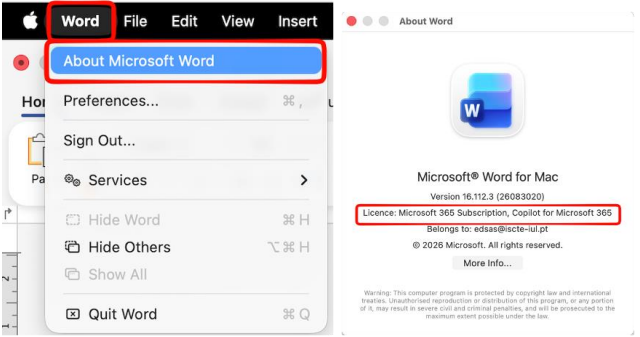
Caso a licença esteja correta, mas o problema persista, reinstale o Microsoft 365 seguindo as instruções disponíveis em: https://informatica.iscte-iul.pt/servicos/software/office-365/
Atenção: Se a licença não apresentar “Microsoft 365 Subscription”, a versão instalada do Office não é compatível com a licença atribuída pelo Iscte. Nesse caso:
- Feche todas as aplicações do Microsoft Office: Word, Excel, PowerPoint e Outlook.
- Abra Finder > Aplicações.
- Selecione todas as aplicações do Microsoft Office.
- Clique com o botão direito do rato e escolha Mover para o Lixo.
- Reinicie o computador.
- Instalar novamente o Microsoft 365 com instruções do site https://informatica.iscte-iul.pt/servicos/software/office-365
Após a reinstalação, inicie sessão com a conta institucional do Iscte e confirme que a licença passa a apresentar Microsoft 365 Subscription.