
Clearooms
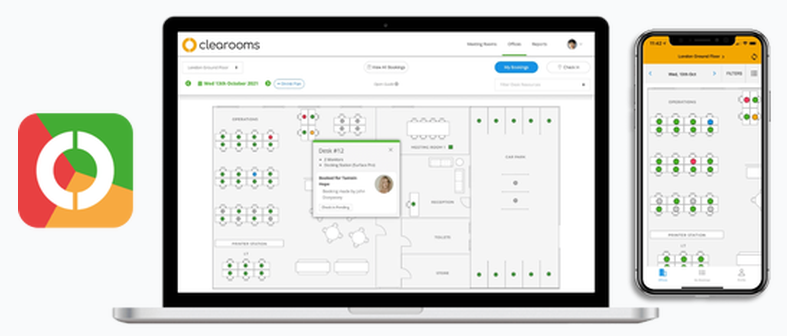

- Ir para https://portal.clearooms.com
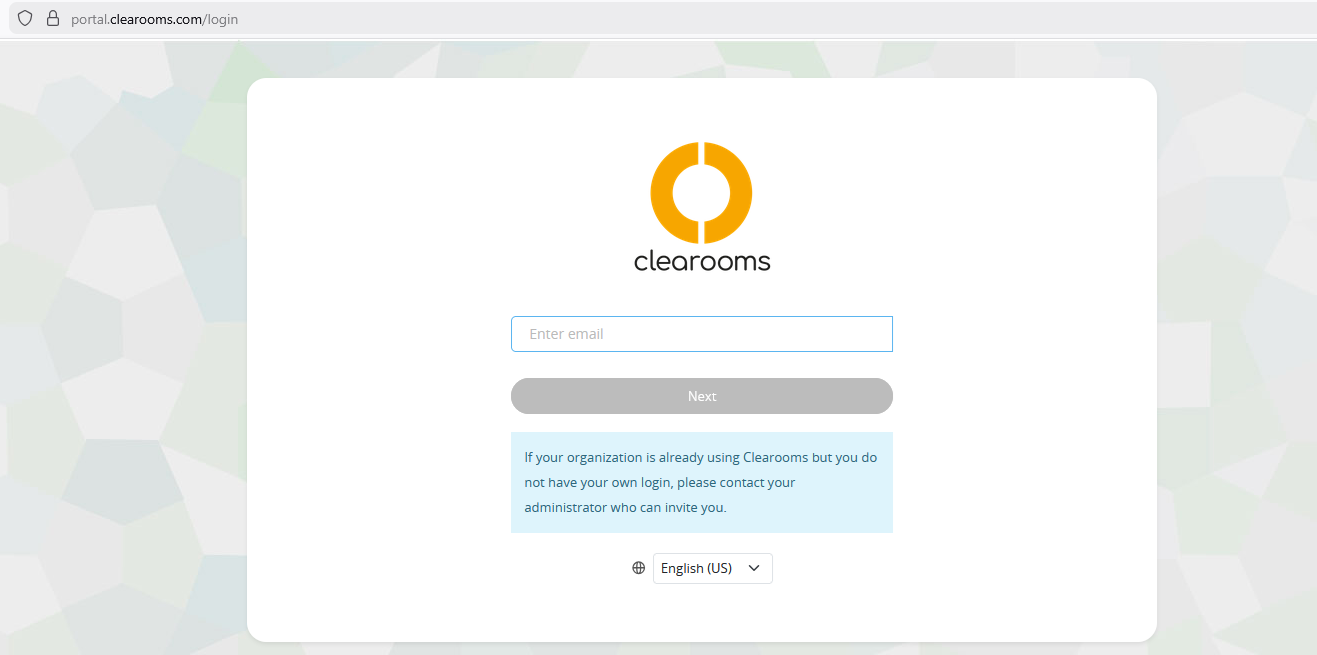
- Introduzir o endereço de correio eletrónico do Iscte (e.g., Xisto.Ximenes@iscte-iul.pt).
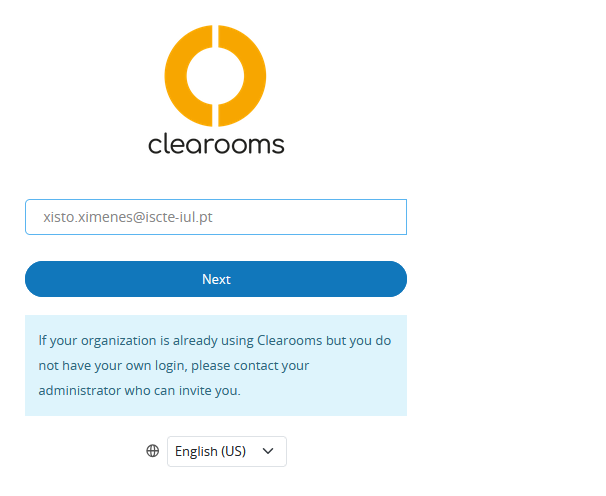
- Clicar em “Next“.
- Para obter o seu URL exclusivo, siga para My Bookings
- Inicie sessão com as suas credenciais do Iscte-IUL (por exemplo, xxnes@iscte-iul.pt e a sua palavra-passe).
- A ligação está disponível clicando em “Add to Calendar“, no canto superior direito da página.

- Ao clicar nesta ligação, aparece uma janela pop-up que contém o seu URL exclusivo. Clique no ícone de cópia à direita da caixa de texto para copiar o URL para a sua área de transferência.
- Pode utilizar este endereço para subscrever eventos em qualquer bom software de calendário, nomeadamente:
- Outlook365
- Calendar (MAC IOS)
- Google Calendar
- Outlook365
Outlook365
-
- Siga a ligação https://outlook.office.com/calendar
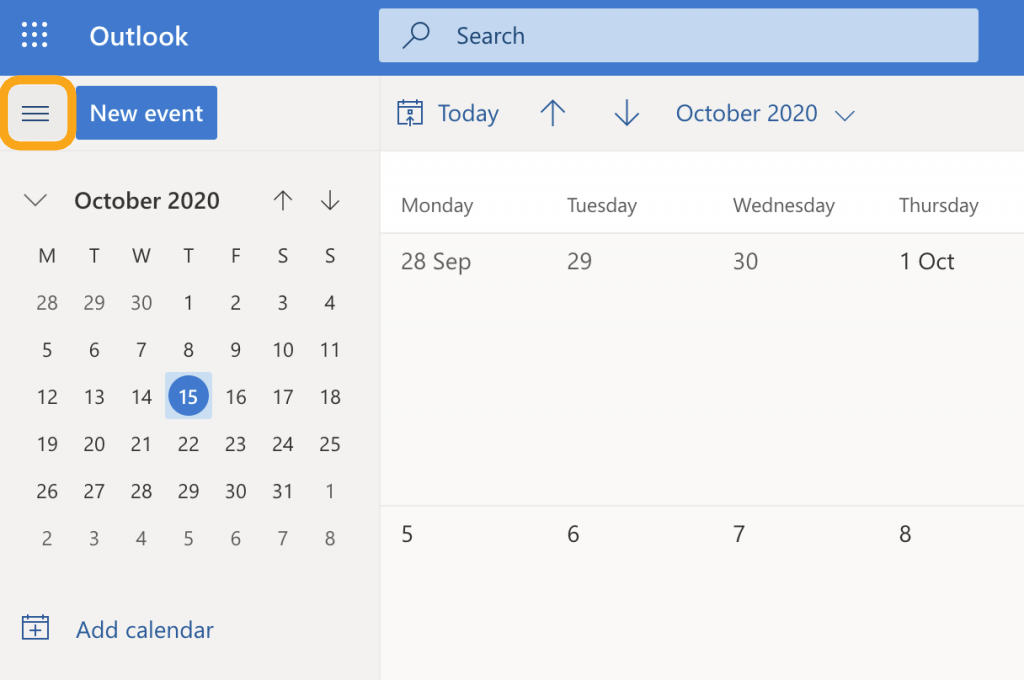
- Clique no menu para alternar o painel esquerdo e, em seguida, clique em Add Calendar.
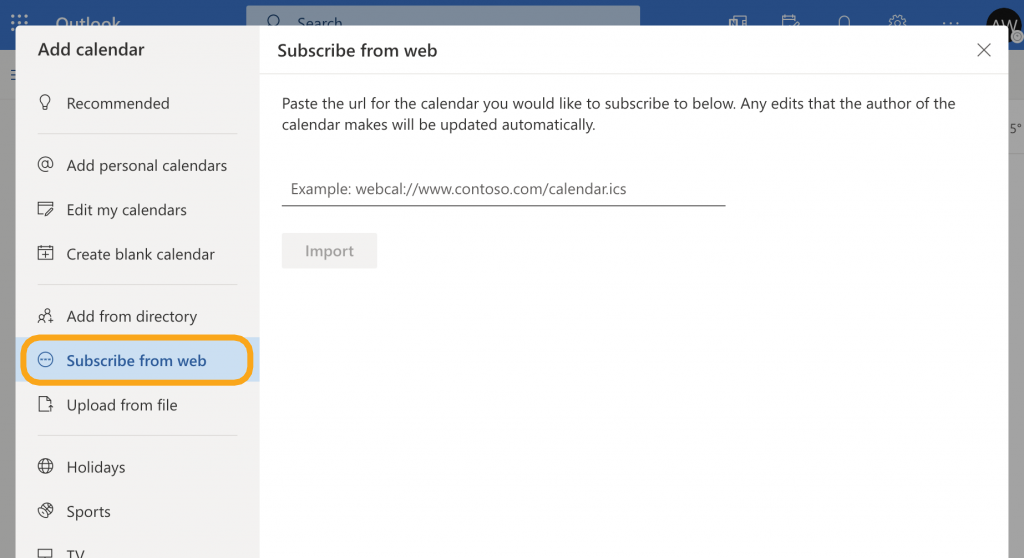
- No menu que aparece, selecionar Subscribe from Web e cole o URL que copiou na caixa.
- Os seus eventos serão agora sincronizados automaticamente com o seu Calendário do Outlook 365.
MAC | iOS Calendar
-
- Abra a sua aplicação de calendário e vá para a barra de ferramentas.
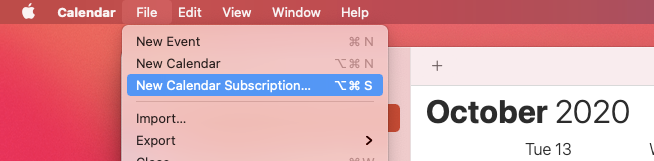
- Clicar File -> New Calendar Subscription.
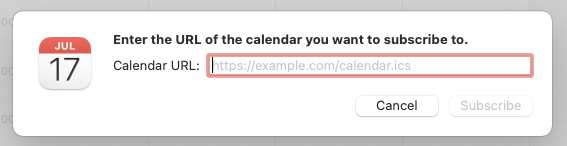
- Cole o URL que copiou na caixa de texto URL do calendário e clique em Subscribe.
- No ecrã seguinte, faça os ajustes que desejar – incluindo a definição do intervalo de atualização – e clique em OK.
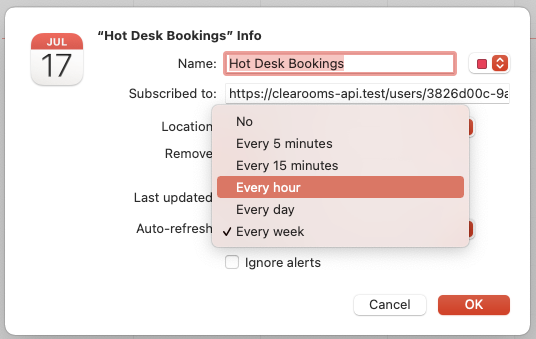
- Os seus eventos serão agora sincronizados automaticamente com o Calendário do MacOS.
Google Calendar
-
- Siga a ligação https://calendar.google.com e procure a lista de calendários sobre lado inferior esquerdo.
- Deve ver “Other Calendars“.
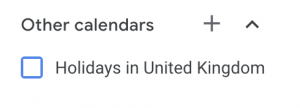
- Clique no ícone “+” para abrir a janela de contexto e seleccione “From UR“.
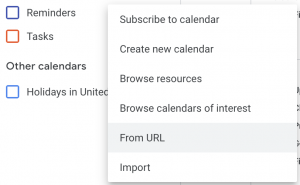
- Cole o URL que copiou na caixa de entrada e clique em “Add Calendar“.
- Os seus eventos serão agora sincronizados automaticamente com o Google Calendar.
Dica: Tenha em atenção que não temos qualquer controlo sobre a frequência com que o Google escolhe atualizar os eventos. Normalmente, pode demorar algumas horas entre actualizações, mas o Google indica 8 horas entre actualizações.