
Impressão e Digitalização
Atualizado/Updated: 2026-07-23
Período de Transição
O Iscte encontra-se a substituir os atuais equipamentos de impressão e digitalização por novos equipamentos. Durante a fase de transição, poderão coexistir temporariamente equipamentos antigos e novos, o que implica a utilização de duas filas de impressão.
Que Fila Devo Utilizar?
Equipamentos Novos: Iscte on printsrv-vwx.iul.intra
Equipamentos Atuais: Iscte on printers.iul.intra
Antes de Começar
- Serviço exclusivo para trabalhadores
- Possuir cartão Iscte
- Ligar a VPN quando fora dos campi
- Problemas conhecido com Windows Hello
1️⃣Impressão em Três Passos
- Instalar a impressora Iscte on \\printsrv-vwx.iul.intra
- Enviar o documento para impressão
- Passar o cartão Iscte em qualquer multifunções e libertar o trabalho
2️⃣Instalação
Windows
Clique para ver as instruções de instalação
Instruções
- Ligar ao servidor de impressão (
\\printsrv-vwx.iul.intra) - Autenticar com:
- Nome de utilizador →
IUL\nome-utilizador - Palavra‑passe → a da conta Iscte
- Nome de utilizador →
- Selecionar Iscte.
- Definir como impressora predefinida.
MacOS
Clique para ver as instruções de instalação
Instruções
- Aceder à página do driver via browser (Safari, Chrome ou Firefox).
- O site identifica automaticamente o seu MacOS.
- Descarregar o driver e abrir o ficheiro .dmg.
- Autorizar a instalação usando credenciais com privilégios de administração.
- Adicionar impressora manualmente se necessário usando a opção Avançadas.
- Na primeira utilização, o sistema solicita as credenciais Iscte.
Linux
Clique para ver as instruções de instalação
Instruções
- Instalar o cliente SMB.
- Configurar a ligação ao servidor de impressão conforme instruções abaixo.
- Autenticar com nome de utilizador Iscte e palavra‑passe
Win - Instruções detalhadas
- Estabelecer uma ligação ao servidor de impressão do Iscte, executando o comando \\printsrv-vwx.iul.intra na caixa de pesquisa do Windows.
Nota: Fora das instalações do Iscte, ligar a VPN antes de tentar estabelecer a ligação ao servidor de impressão do Iscte.
- Efetuar autenticação no servidor de impressão, introduzindo e memorizando as credenciais do Iscte (nome-de-utilizador e palavra-passe), na seguinte forma:
Nome de utilizador: Escrever IUL\nome-de-utilizador (por ex., IUL\xxnes)
Palavra-passe: Escrever a palavra-passe da conta do Iscte. - Clicar em Iscte, para instalar o driver e aguardar que a instalação termine.
- Abrir o menu Impressoras e Scanners usando, por exemplo, a caixa de pesquisa do Windows.
- Selecionar a impressora Iscte em printsrv-vwx.iul.intra e em Definir como impressora predefinida.
- Estabelecer uma ligação ao servidor de impressão do Iscte, executando o comando \\printsrv-vwx.iul.intra na caixa de pesquisa do Windows.
- Atenção: Se tiver configurado a autenticação pelo PIN ou fingerprint (Windows Hello) e não conseguir imprimir, para ultrapassar o problema basta seguir os passos indicados nesta página: Erro na impressão – Windows Hello.
MacOS - Instruções detalhadas
- Aceder ao de suporte da Ricoh Global através de um navegador (por exemplo, Safari, Chrome ou Firefox).
Nota: O site reconhece automaticamente a versão do sistema operativo do seu equipamento. Caso contrário, selecionar Alterar e escolher a versão adequada.
- Descarregar o driver selecionado.
- Instalar do driver descarregado, abrindo o respetivo ficheiro DMG.
- Autorizar a instalação do driver usando as credenciais do utilizador local do MAC, com privilégios de administração.
- Aceder às Preferências do Sistema.
- Selecionar Impressão e Digitalização na barra lateral.
- Pressionar o botão Add Printer, Scanner or Fax… para adicionar uma impressora.
- Modificar a barra de ferramentas, carregando no botão direito do rato e e escolhendo Personalizar barra de ferramentas…
- Selecionar o ícone Avançadase arrastar para a barra de ferramentas. Terminar pressionando em OK.
- Se tiver já opção Avançadas na barra de ferramentas, basta só carregar no botão.
- Configurar a impressora Iscte-PS, preenchendo os campos conforme ilustrado abaixo.
Tipo: Escolher a opção Windows printer via spoolss
Dispositivo: Escolher a opção Outro dispositivo
URL: Escrever smb://printsvr-vwx.iul.intra/Iscte-PS
Nome: Escrever Iscte-MAC
Usar: Escolher RICOH IM C3000 PS. - Clicar em Adicionar.
- Selecionar a opção Unidade de impressão frente e verso e pressionar OK.
Nota: Na primeira utilização do serviço de impressão, serão solicitadas as credencias de acesso ao servidor de impressão. No caso da reinstalação da impressora, deverá remover credenciais do Iscte na Porta‑chaves:
- Efetuar autenticação, introduzindo as credenciais do Iscte (nome-de-utilizador e palavra-passe), na forma ilustrada na figura abaixo.
Nome de utilizador: IUL\nome-de-utilizador (por ex., IUL\xxnes)
Palavra-passe: (a palavra-passe da conta do iscte)
- Aceder ao de suporte da Ricoh Global através de um navegador (por exemplo, Safari, Chrome ou Firefox).
Linux - Instruções detalhadas
- Em “Nova impressora“, definir conforme abaixo e clicar em “Seguinte“.
Selecione dispositivo: Escolher “Impressora Windows via SAMBA“
Impressoras SMB: Escrever “printsrv-vwx.iul.intra/Iscte-PS“
Autenticação: Escolher “Defina detalhes de autenticação agora“
Palavra-passe: Escrever a palavra-passe da conta Iscte
Nome de utilizador: Escrever “IUL\nome-de-utilizador” (por ex., IUL\xxnes) - Em “Selecione o driver“, escolher “Selecionar a impressora a partir da base de dados“. Em “Marcas“, escolher a marca “Ricoh” e clicar em “Seguinte“.
- Em “Modelos“, selecionar “IM C3000“; em “Drivers“, optar por “Ricoh IM C3000 PS (en) (recomendado)” e clicar em “Seguinte“.
- Em “Opções Instaláveis“, configurar conforme abaixo e clicar em “Seguinte“.
Option Tray: Escolher “Not installed“
Tabuleiro de grande capacidade: Escolher “Not installed“
Internal Tray 2: Escolher “Not installed“
Internal Shift Tray: Escolher “Not installed“
External Tray: Escolher “Not installed“
Finisher: Escolher “Finisher SR3250“
Folding Unit: Escolher “Not installed“
PostScript: Escolher “Post Script Emulation“ - Em “Descreva a impressora“, atribuir o nome “Iscte-PS“, a descrição “Ricoh IM C3000“, a localização “Self-service” e clicar em “Aplicar“.

- A impressora “Iscte-PS” está pronta para imprimir.
3️⃣Utilização
Como Imprimir?
Clique para ver as instruções de instalação
Instruções
- Selecionar o documento → Imprimir.
- Escolher a impressora Iscte on printsvr-vwx.iul.intra.
- Dirigir-se a qualquer ponto de self-service.
- Autenticar com o cartão do Iscte.
- Libertar o trabalho na multifunções.
Como Digitalizar?
Clique para ver as instruções de instalação
Instruções
- Autenticar-se com o cartão na multifunções.
- Selecionar Scan-to-Me (para digitalizar documentos com poucas páginas) ou Digitalizar-para email (para digitalizar documentos com muitas páginas)
- Colocar o documento no alimentador ou vidro.
- Confirmar o envio (o email surge pré-preenchido com o email do utilizador).
- Clicar em Iniciar.
Como Fotocopiar?
Clique para ver as instruções de instalação
Instruções
- Passar o cartão do Iscte na multifunções.
- Selecionar Cópia.
- Ajustar cor, tamanho e opções (agrafos, simplex/duplex).
- Tocar em Iniciar.
Como Imprimir? - Instruções detalhadas
- Tocar no écran tatil para ativar o equipamento (impressora ou multifunções) e selecionar a opção “Follow-You Printing“.

- Aproximar o cartão do Iscte ao leitor de cartões.

- Selecionar os documentos que que se pretende imprimir e tocar em “Imprimir“.

- Encerrar a sessão usando o cartão do Iscte ou tocando em “EncerrSessão“.

- Tocar no écran tatil para ativar o equipamento (impressora ou multifunções) e selecionar a opção “Follow-You Printing“.
Como digitalizar? - Instruções detalhadas
-
- Tocar no écran tatil para ativar a multifunções e selecionar uma das seguintes opções ( “Scan-to-Me” (para digitalizar documentos com poucas páginas) ou “Digitalizar-para email” (para digitalizar documentos com muitas páginas).

ou

- Aproximar o cartão do Iscte ao leitor de cartões.

- Colocar os originais alimentador de documentos, tendo em conta a orientação.

- Verificar/alterar o endereço do destinatário (pré-preenchido com o email do utilizador autenticado) ou adicionar CC/. Scan-to-Me – Permite adicionar CC/

Digitalizar-para email – Permite alterar destinatário e adicionar CC/

- Tocar em “Digitalizar“.

- Encerrar a sessão usando o cartão do Iscte ou tocando em “EncerrSessão“.

- Tocar no écran tatil para ativar a multifunções e selecionar uma das seguintes opções ( “Scan-to-Me” (para digitalizar documentos com poucas páginas) ou “Digitalizar-para email” (para digitalizar documentos com muitas páginas).
Como Fotocopiar? - Instruções detalhadas
-
- Tocar no écran tatil para ativar a multifunções e selecionar a opção “Enable Copier“.

- Aproximar o cartão do Iscte ao leitor de cartões.

- Colocar os originais alimentador de documentos, tendo em conta a orientação.

- Tocar em “Iniciar“.
- Encerrar a sessão usando o cartão do Iscte ou tocando em “EncerrSessão“.
- Tocar no écran tatil para ativar a multifunções e selecionar a opção “Enable Copier“.
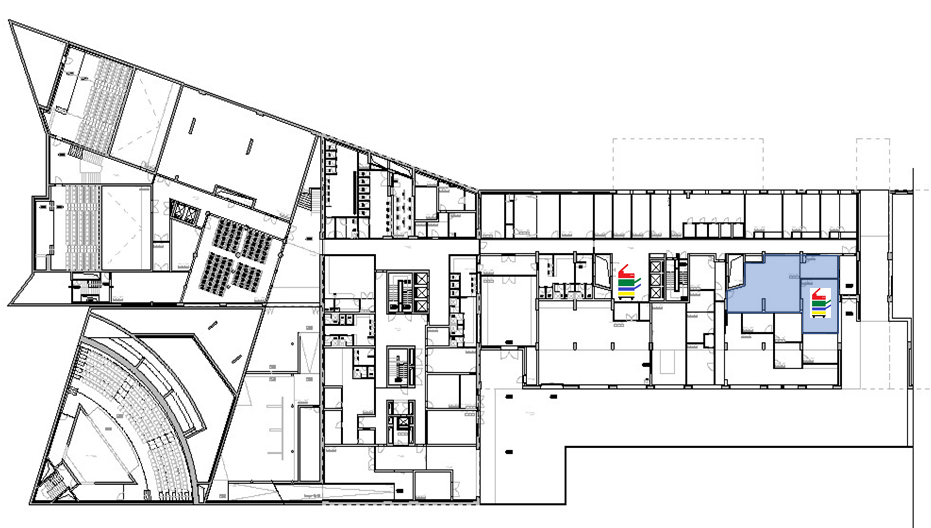
4️⃣Localizações Self-services
5️⃣Suporte ao Utilizador
Precisa de ajuda? Nesta secção encontra os recursos de suporte, documentação, guias de resolução de problemas e canais de contacto disponíveis para apoiar a utilização dos serviços digitais do Iscte.
Obtenha apoio técnico, esclareça dúvidas e encontre soluções de forma rápida e eficaz.
Comunidade
Comunidade
Comunidade
Comunidade


