
Sugestões para Reuniões, Aulas e Palestras (seminários, workshops)
10 Dezembro 2025
Melhore e personalize a sua experiência de reunião no Teams.
Agendamento de Aulas e Palestras
No agendamento de aulas ou palestras online aplique as configurações pré-definidas:
- Classe (aula), do inglês, class → ideal para turmas, com controle de permissões (professor como apresentador, alunos como participantes). Como?
- Selecione “Calendário” no Teams.
- Selecione “Novo” + > “Classe”.
- Adicione o título da reunião, as horas de início e de fim e outros detalhes.
- Selecione “Guardar” depois de adicionar todos os detalhes da reunião.
- Palestra (do inglês, lecture) → para sessões expositivas, onde apenas apresentadores falam e participantes ficam em modo audiência. Como?
- Selecione “Calendário” no Teams.
- Selecione “Novo” + > “Palestra”.
- Adicione o título da reunião, as horas de início e de fim e outros detalhes.
- Classe (aula), do inglês, class → ideal para turmas, com controle de permissões (professor como apresentador, alunos como participantes). Como?
Reagendar uma reunião
Reagende reuniões e eventos a partir do seu calendário do Teams. Para atualizar rapidamente a hora de uma reunião, selecione-a no seu calendário do Teams, arraste-a para um novo horário e largue-a.
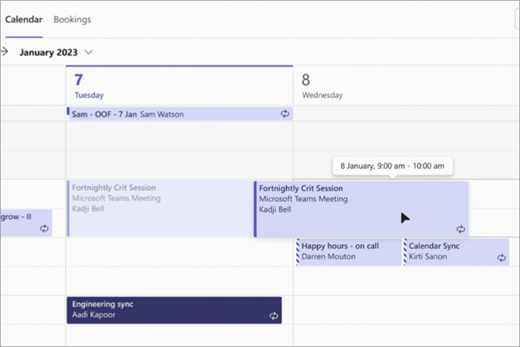
Será notificado da disponibilidade dos convidados antes de atualizar a hora da reunião.
Também pode alterar a hora da reunião ao abrir os detalhes da reunião, escolher uma nova hora e selecionar “Enviar atualização”. Os participantes receberão automaticamente uma notificação com a hora atualizada.
Alterar o estado “Mostrar como”
Como organizador, pode definir o estado “Mostrar Como” da reunião na barra de ação. Quando os participantes do RSVP (ferramenta que permite confirmar presença em reuniões e eventos dentro do Teams), o respetivo estado refletirá automaticamente o estado definido pelo organizador. Para definir a opção “Mostrar como:
- Selecione “Mostrar como” (Show as) nos detalhes da reunião.
- Selecione o estado que pretende que os participantes tenham enquanto estão na sua reunião.
Notas:
- Os participantes podem escolher um estado “Mostrar como” diferente ao clicar com o botão direito do rato na reunião no respetivo calendário do Teams, pairar o cursor sobre “Mostrar como” e selecionar um estado.
- O valor predefinido do estado “Mostrar Como” para todas as reuniões é “Ocupado”.
Controlos do Apresentador
A barra de ferramentas só está visível para a pessoa que está a apresentar.

- Arrastar alça: Selecione sem soltar a alça de arrastar da barra de ferramentas para mover a barra de ferramentas do apresentador. Isto impede que bloqueie partes importantes do ecrã. Solte a alça de arrastar quando a colocar na área certa.
- Câmara: Ativar/desativar a câmara.
- Mic: Ativar/desativar o microfone.
- Atribuir controlo: Permitir que alguém aceda e interaja com o seu ecrã. Enquanto têm controlo, podem efetuar seleções, edições e outras modificações no seu ecrã partilhado.
- Retomar controlo: Se deu controlo a alguém, selecione “Retomar” quando pretender recuperar o controlo.
- Partilhar de áudio: Para transmitir áudio do seu dispositivo aos participantes da reunião através do Teams. Todo o som do seu computador, incluindo notificações, será audível na reunião.
- Otimizar: Para evitar problemas ou atrasos ao partilhar conteúdos de vídeo.
- Esquema (layout):
- Apenas conteúdo – Os participantes verão o seu conteúdo e feed de vídeo.
- Destaque: bloqueia o fundo e ajuda-o a destacar-se no seu feed de vídeo.
- Lado a lado: o utilizador e outro participante serão colocados lado a lado na janela da reunião.
- Anotar: bloqueia o que está no ecrã enquanto você e outras pessoas desenham ou adicionam notas sobre o conteúdo.
- Conversa: ver e participar numa vista compacta do chat da reunião enquanto apresenta conteúdo. A sua audiência não verá a janela de chat no seu ecrã partilhado.
- Pessoas: Abre uma janela de reunião minimizada junto ao conteúdo partilhado. Selecione “Pessoas” para ver outras pessoas na sua reunião.
- Parar de partilhar: Para parar de partilhar o seu ecrã e regressar à janela principal da reunião.
- Afixar: para manter a barra de ferramentas no local onde a posicionou.
Utilize o PowerPoint Live
O PowerPoint proporciona ao apresentador e ao público uma experiência inclusiva e envolvente, combinando as melhores partes da apresentação em PowerPoint com a ligação e colaboração de uma reunião no Teams.
- O Apresentador tem uma vista única que lhe permite controlar a sua apresentação e gerir a participação da sua audiência.
- A audiência pode interagir com a apresentação e personalizar a sua experiência de visualização com legendas, diapositivos de alto contraste e diapositivos traduzidos para o seu idioma nativo.
- Veja como
 aqui.
aqui.
Gravar uma Reunião
Iniciar a gravação
Para iniciar a gravação:
- Inicie ou junte-se à uma reunião.
- Nos controlos da reunião, selecione “Mais ações ” > “Gravar e transcreva ”> “Iniciar gravação ”.
- Selecione “Confirmar”.
Notas:
- A gravação continua mesmo que a pessoa que iniciou a gravação saia da reunião.
- A gravação é interrompida automaticamente quando todas as pessoas saírem da reunião. Se alguém se esquecer de sair, a gravação terminará e reiniciará automaticamente a cada quatro horas até que o último participante saia da reunião.
- Se um dos participantes tiver uma política de gravação de conformidade, a reunião será gravada de acordo com a política, mesmo que esse participante seja de outra organização.
Para gravar apenas o áudio:
- Selecione “Mais ações ” nos controlos da reunião.
- Selecione “Gravar e transcreva ”> “Iniciar gravação ”.
- No menu pendente “Escolher o que gravar” e selecione “Apenas áudio”.
- Selecione “Confirmar”.
Parar a gravação
- Nos controlos da reunião, selecione “Mais ações ” > “Gravar e transcreva ”.
- Selecione uma das seguintes opções:
- “Pare a gravação” para parar a gravação e a transcrição em direto.
- “Pare a transcrição” para parar apenas a transcrição em tempo real. A gravação continuará até selecionar “Parar gravação”.
Localizar a gravação
- A gravação é processada e guardada no OneDrive.
- Quando uma gravação fica disponível, o organizador da reunião receberá um e-mail. A gravação será apresentada no chat ou canal da reunião.
- Os convidados e participantes externos só podem ver a gravação se forem explicitamente partilhados com os mesmos.
Escolher quem pode gravar e transcrever
- Organizadores e coorganizadores ou organizadores e apresentadores.
- Para escolher quem pode gravar e transcrever – Calendário clássico:
- Selecione “Calendário” no Teams.
- Selecione uma reunião ou evento.
- Selecione “Editar”.
- Na descrição da reunião, prima sem soltar “Ctrl” e selecione “Opções de reunião”.
- Em “Gravação e transcrição”, selecione a sua preferência no menu pendente “Quem pode gravar e transcrever”.
- Selecione “Guardar”.
Nota: Pessoas de outras organizações, convidados e anónimos não pode iniciar nem parar a gravação.
Privacidade
- Todos os participantes da reunião receberão uma notificação no respetivo ambiente de trabalho, web ou aplicação móvel do Teams assim que a gravação da reunião começar.
- O organizador da reunião é automaticamente o proprietário da gravação. Por omissão, apenas os organizadores e coorganizadores da reunião podem transferir ou eliminar a gravação.
Saiba mais…
(conteúdo de fontes externas da responsabilidade da Microsoft)
Microsoft Teams: O guia definitivo para reuniões e colaboração
Como tornar as reuniões mais acessíveis e inclusivas
Como usar o quadro branco (Whiteboard) numa reunião
Como usar anotações colaborativas numa reunião
Dicas para reuniões seguras e eficazes
Aceda aos módulos de formação que preparámos
(com base em conteúdo de fontes externas da responsabilidade da Microsoft)
- Docentes: Ensino híbrido
- Staff: Comunicação e Produtividade
- Estudantes: Noções Básicas