
IBM SPSS Statistics
Os SIIC disponibilizam o IBM SPSS Statistics, seguindo estes passos:
-
- Aceder a este link.
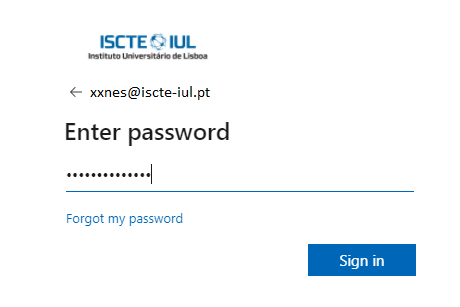
- Autenticar usando as credenciais do Iscte (eg., xxnes@iscte-iul.pt e a respetiva palavra-passe).

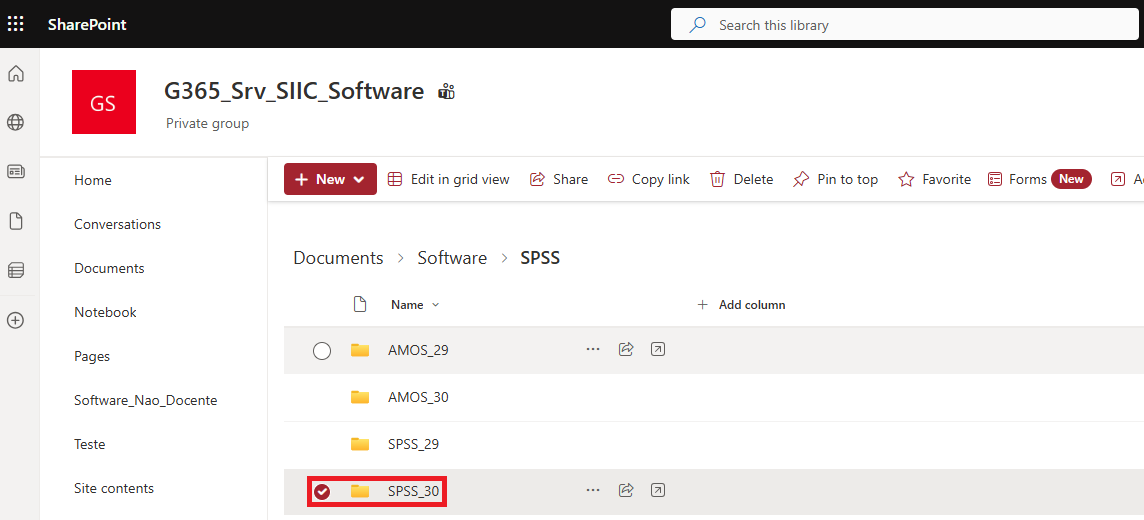
- Abrir a pasta da versão do IBM SPSS Statistics a instalar. Por norma, a última versão.
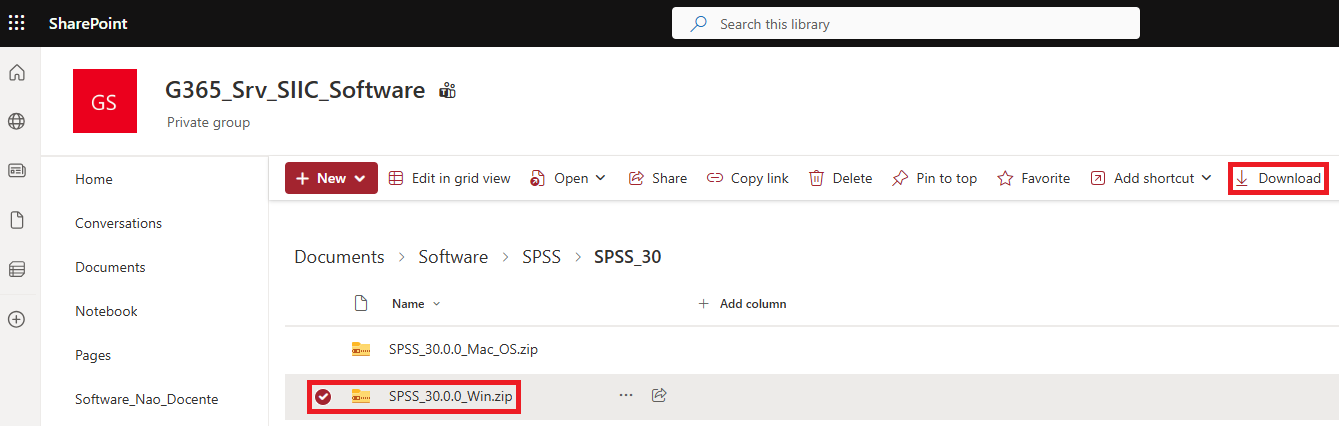
- Selecionar a pasta comprimida “SPSS_30.0.0_Win.zip” e clicar em “Download”.
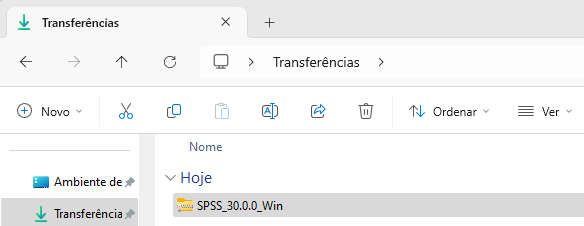
- Será feita a transferência da pasta comprimida com a designação “SPSS_30.0.0_Win”.
Os SIIC disponibilizam o IBM SPSS Statistics, seguindo estes passos:
-
- Aceder a este link.
- Autenticar usando as credenciais do Iscte (eg., xxnes@iscte-iul.pt e a respetiva palavra-passe).
- Abrir a pasta da versão do IBM SPSS Statistics a instalar. Por norma, a última versão.
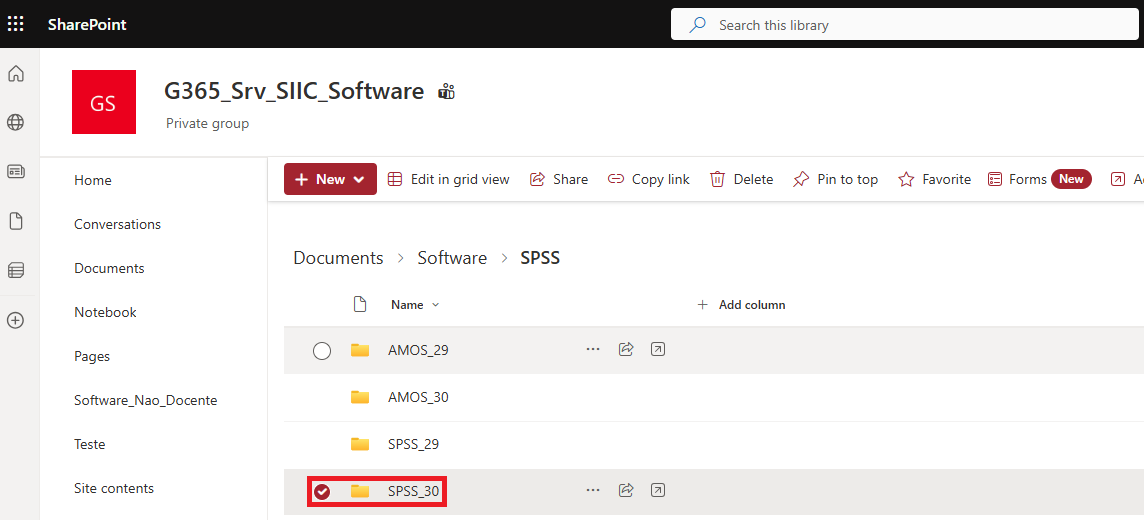
- Selecionar a pasta comprimida “SPSS_30.0.0.0_Mac_OS.zip” e clicar em “Download”.
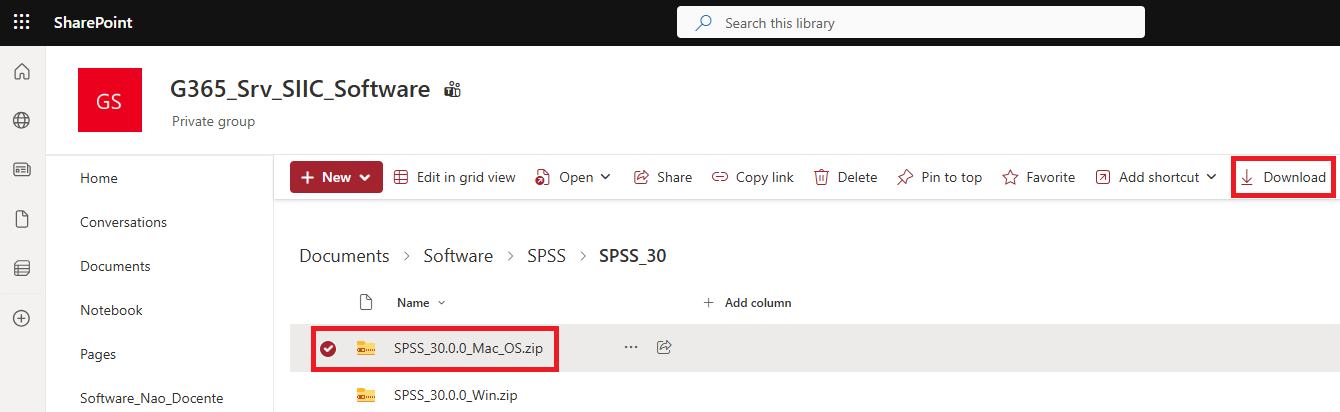
- Será feita a transferência da pasta comprimida com a designação “SPSS_30.0.0.0_Mac_OS”.
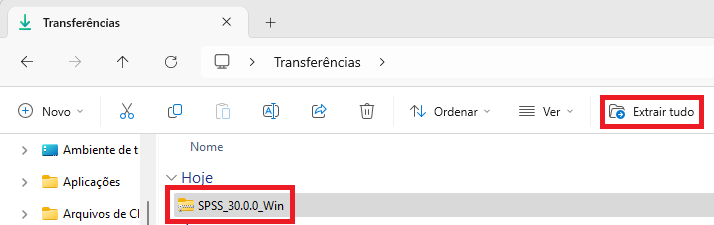
- Selecionar a pasta comprimida “SPSS_30.0.0_Win” e clicar em “Extrair tudo”. Se preferir outra localização, selecionar “Procurar…” e escolher a localização pretendida. Selecionar “Extrair“.
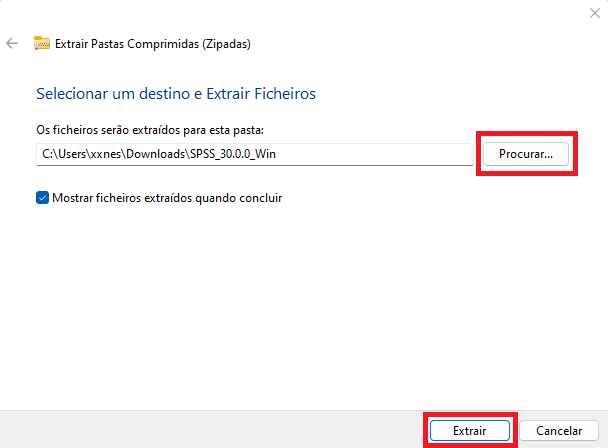
- Será gerada a pasta “SPSS_30.0.0.0_Win“.
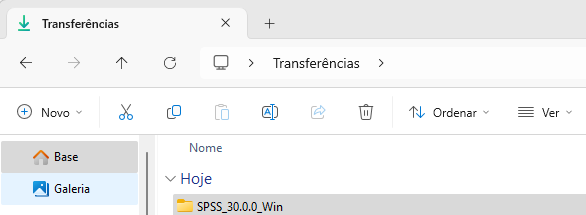
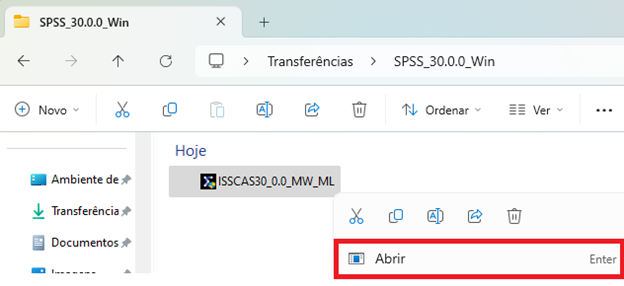
- Abrir a pasta “SPSS_30.0.0.0_Win” e a seguir o ficheiro “ISSCAS30_0.0_MW_ML”.
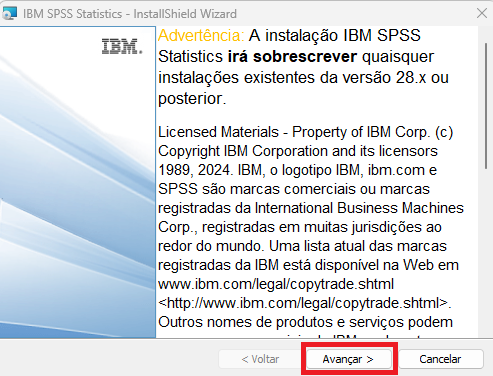
- Clicar em “Avançar”.
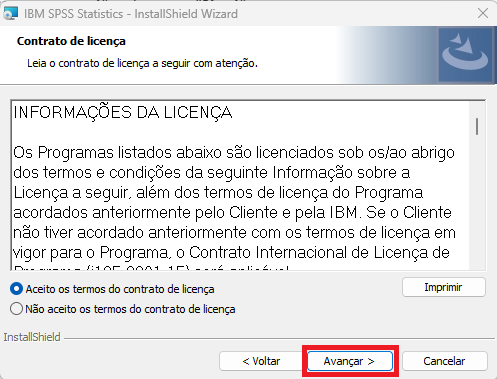
- Em “Contrato de licença”, selecionar “Aceito os termos do contrato de licença” e clicar em “Avançar”.
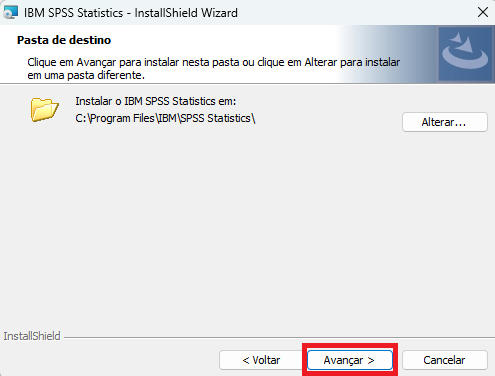
- Em “Pasta de destino”, clicar em “Avançar”.
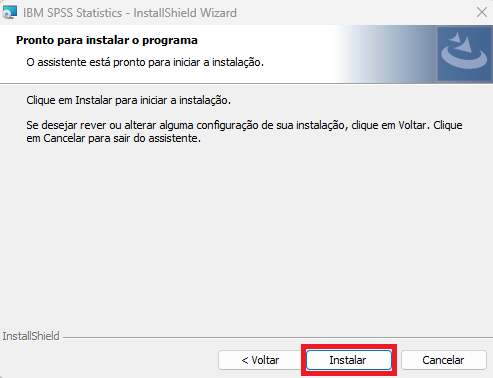
- Clicar em “Instalar” para iniciar a instalação.
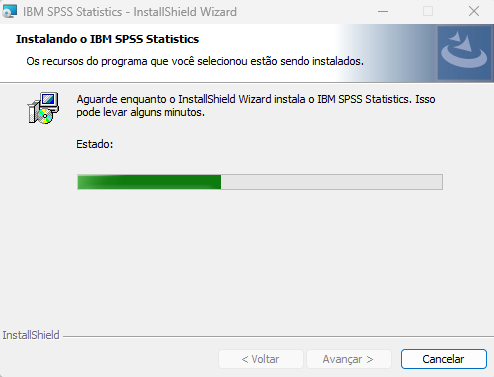
- Aguardar pelo fim do processo de instalação.
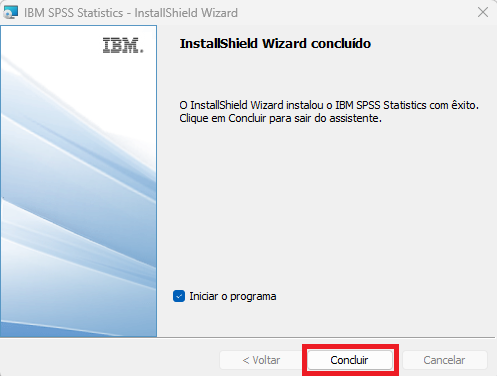
- Após a conclusão da instalação, clicar em “Concluir”.
-
- Iniciar a instalação fazendo um duplo clique sobre “SPSSSC_30.0.0_Mac_OS.pkg”.

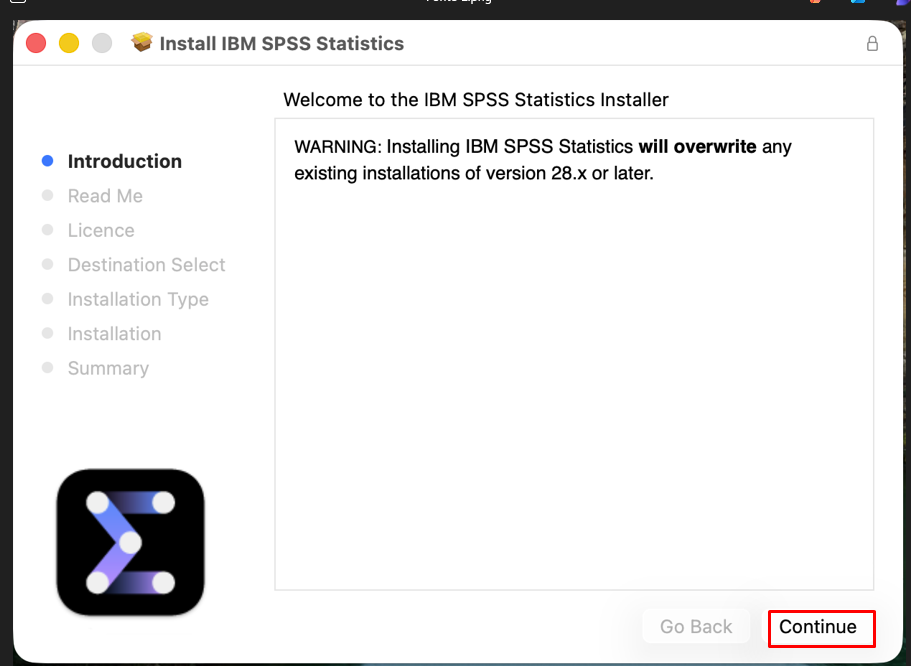
- Clicar em “Continue” para prosseguir com a instalação.
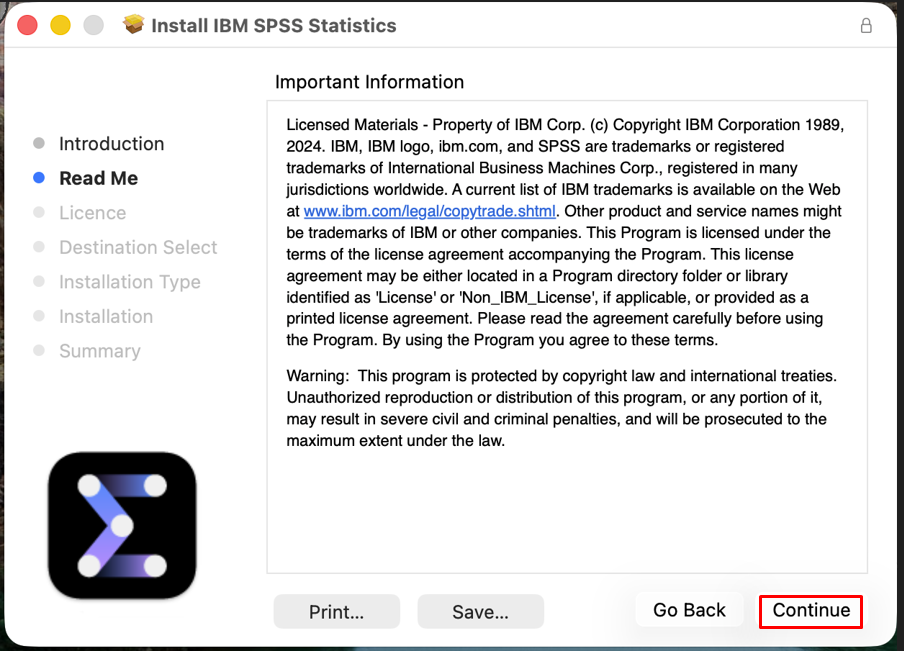
- Clicar em “Continue”.
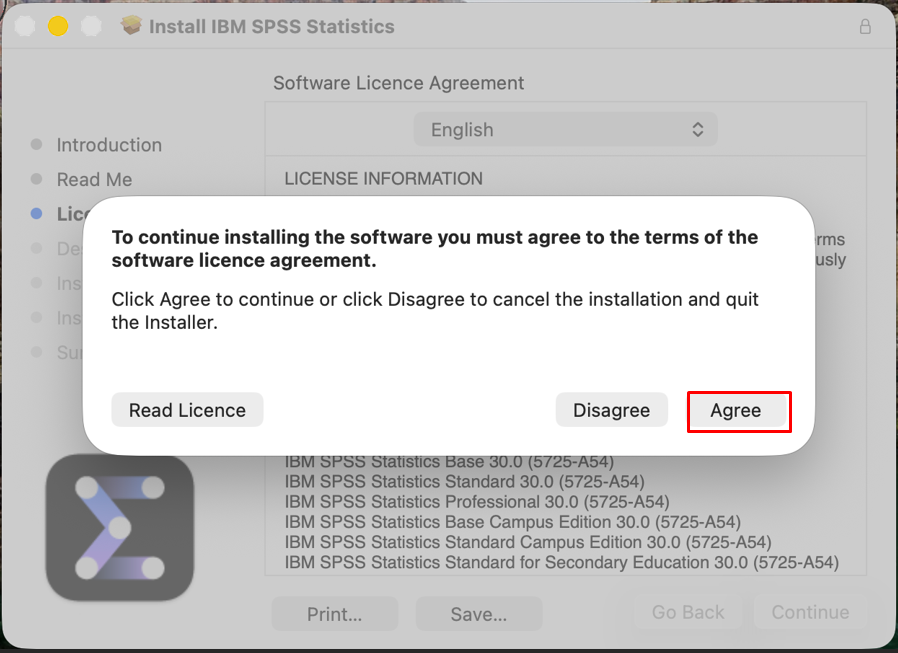
- Clicar em “Agree”.
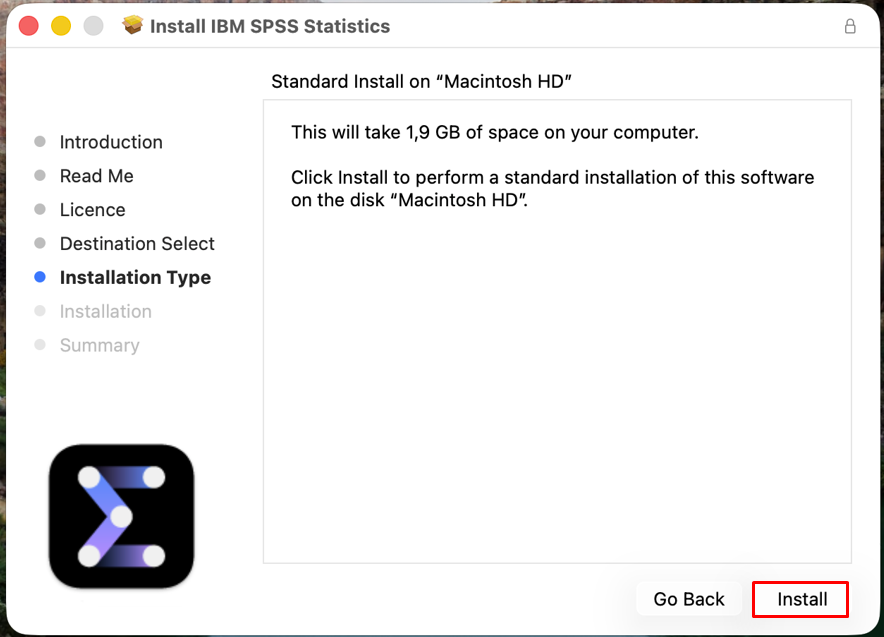
- Clicar em “Install”.
- Autorizar a execução da instalação, introduzindo as credenciais do utilizador do perfil de administrador no computador.
- Aguardar pelo fim do processo de instalação.
- Iniciar a instalação fazendo um duplo clique sobre “SPSSSC_30.0.0_Mac_OS.pkg”.
A partir do ano letivo 2026/2027, os utilizadores inscritos no Moodle podem agora solicitar uma licença do IBM SPSS Statistics de forma autónoma e imediata diretamente através do Moodle.
Aviso: Os estudantes podem obter o código de ativação da licença do software IBM SPSS Statistics via Moodle a partir do 25 de agosto de 2026. Até essa data, deverão seguir as instruções disponíveis nesta página aqui.
- Aceder a moodle.iscte-iul.pt com as credenciais da conta Iscte.
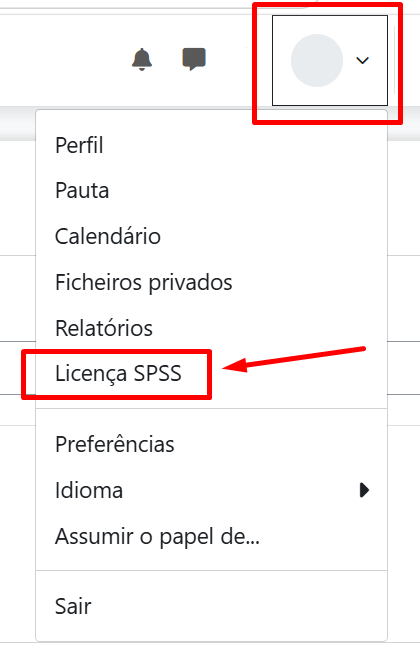
- No canto superior direito do Moodle, clicar nas suas iniciais ou fotografia do perfil.
- Selecionar a opção Licença SPSS.
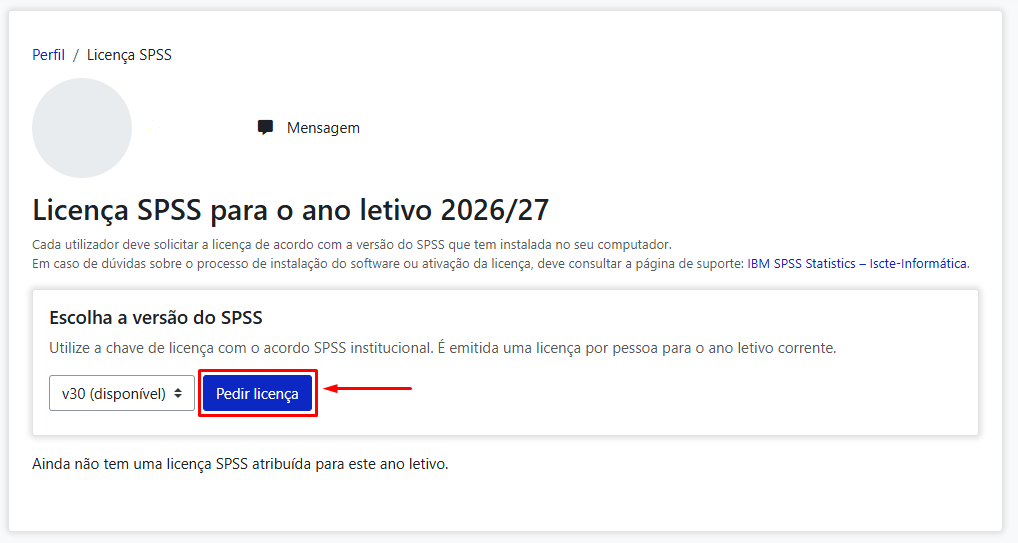
- Escolher a versão pretendida. Recomenda-se a seleção da versão 31, por ser a mais recente disponibilizada.
- Clicar no botão Pedir licença.
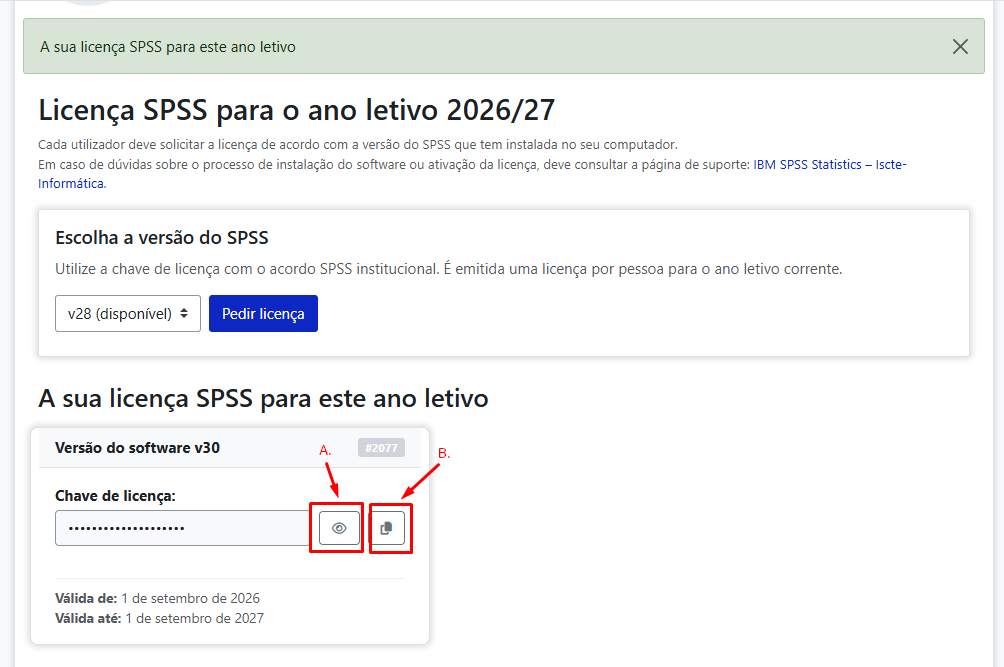
- Visualizar a chave de licença através do ícone (A) e copiá-la através do ícone (B).
- Concluir a instalação e ativação do software.
Nota: Em caso de problemas na obtenção da licença através do Moodle, deve ser submetido um pedido de apoio através do Portal de Serviços IAjuda.
Os SIIC disponibilizam licenças do IBM SPSS Statistics aos outros utilizadores não inscritos no Moodle através de um pedido no Iajuda.
-
- Aceder a https://iajuda.iscte-iul.pt/.
- Autenticar usando as credenciais do Iscte (xxnes@iscte-iul.pte a respetiva palavra-passe).
- Selecionar Sistemas de Informação / Aplicações Informáticas.
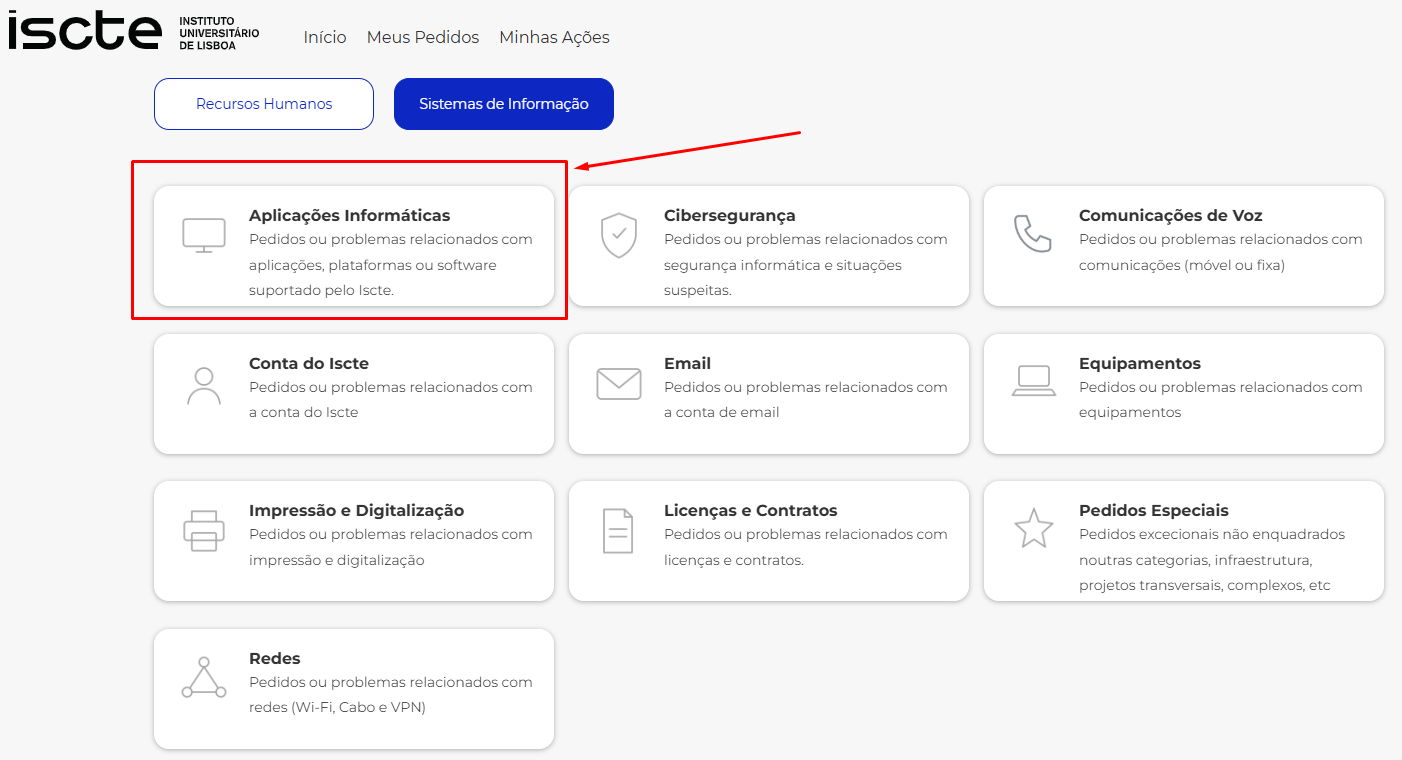
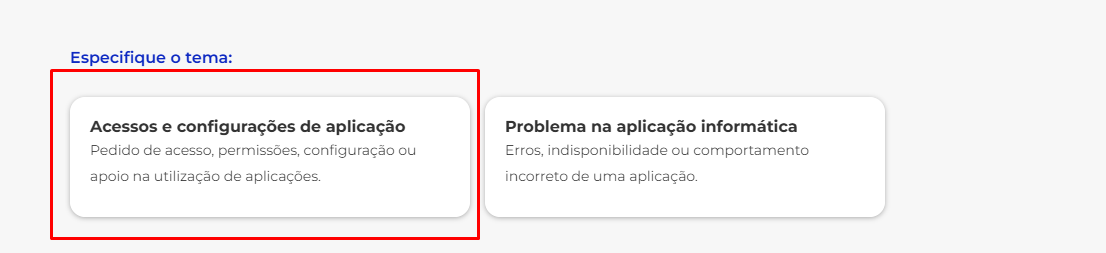
- Selecionar Acessos e configurações de aplicação.
- Selecionar o software IBM SPSS Statistics no campo Aplicação.
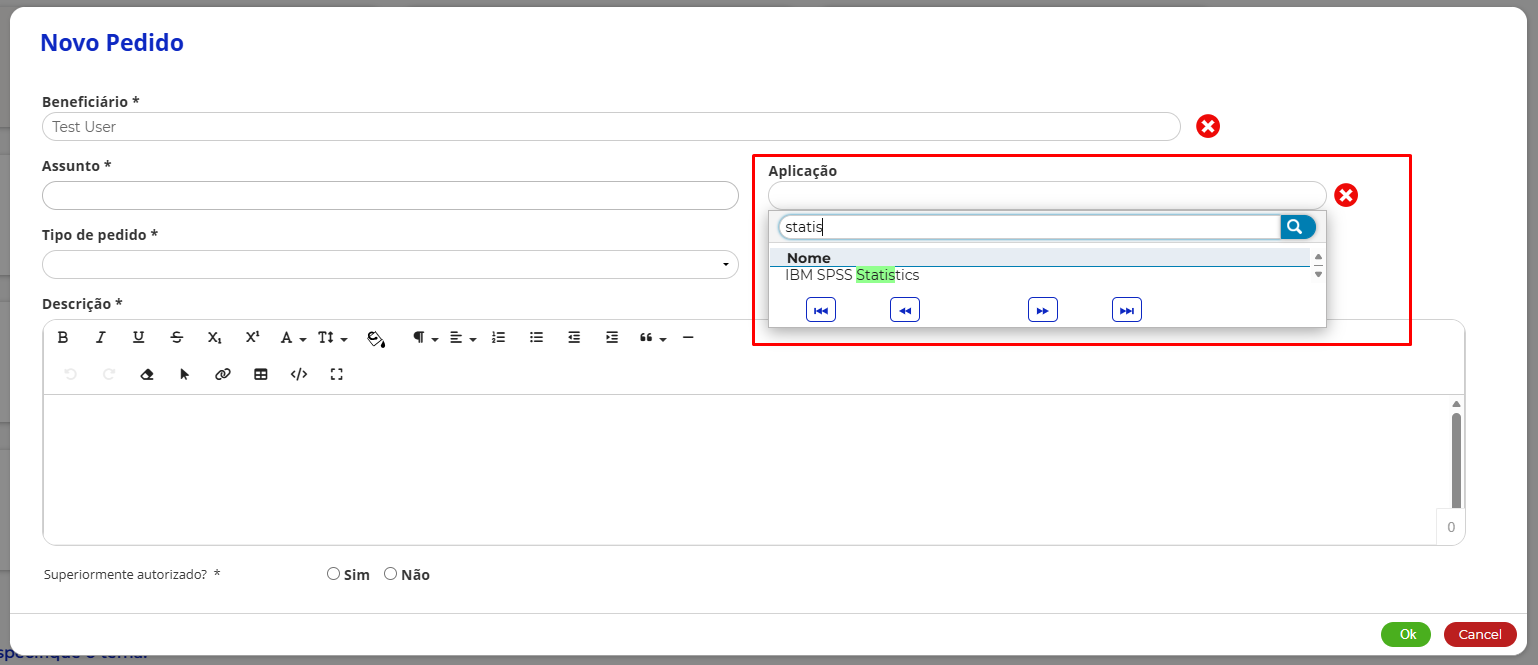
- Preencher o questionário indicando a versão que pretende (por exemplo, IBM SPSS Statistics, versão 31 – versão mais recente disponibilizada).
- No período de 48 horas úteis será enviada a respetiva licença.
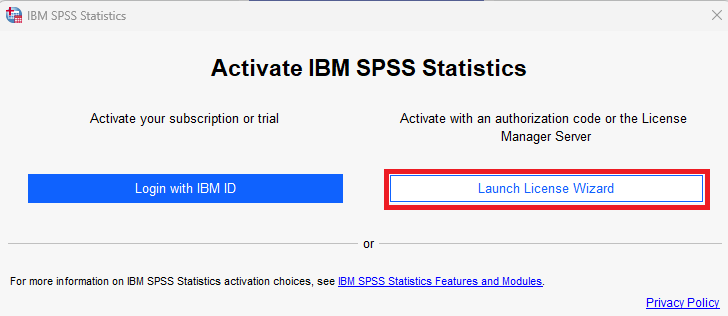
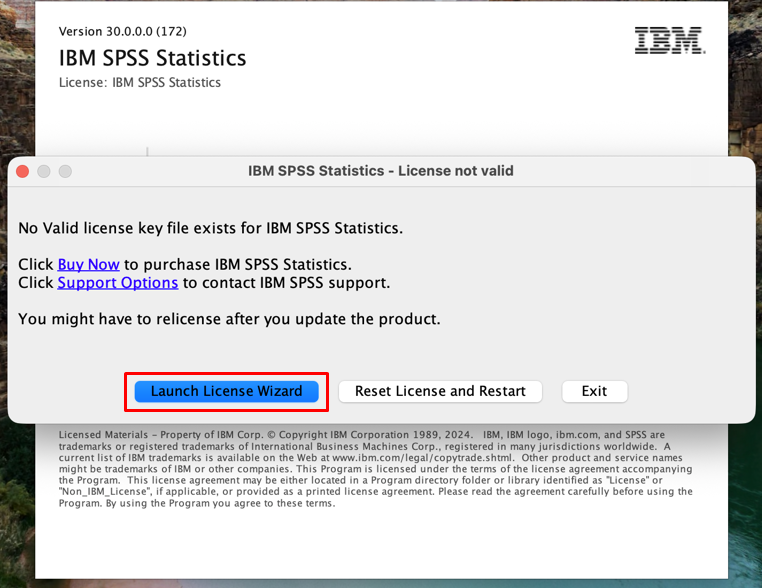
- Clicar em “Launch License Wizard” para executar a aplicação.
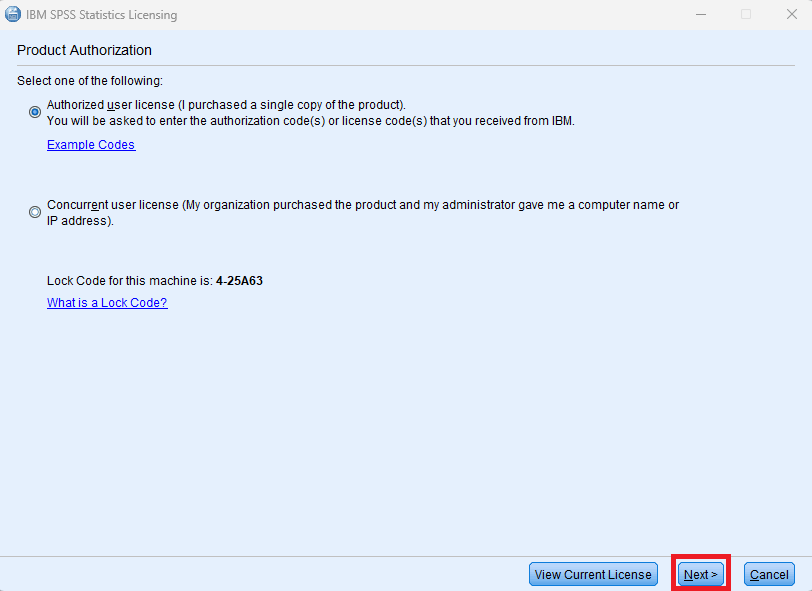
- Em “Product Authorization” selecionar a 1.ª opção “Authorized user license…” e, de seguida, clicar em “Next”.
- Inserir o authorization code disponibilizado pelos SIIC no campo “Enter Code” (1) e clicar em “Add“ (2). Clicar em “Next“ (3).
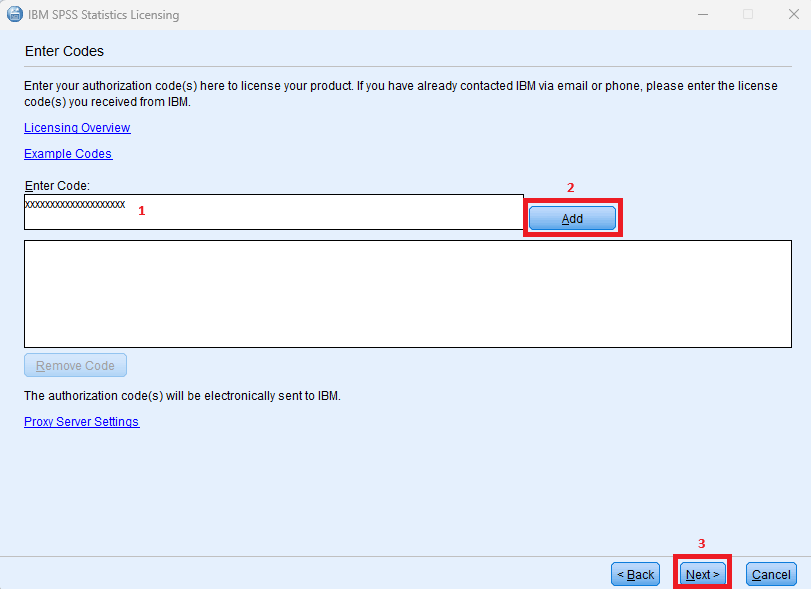
- Clicar em “Next” para continuar o processo de licenciamento.
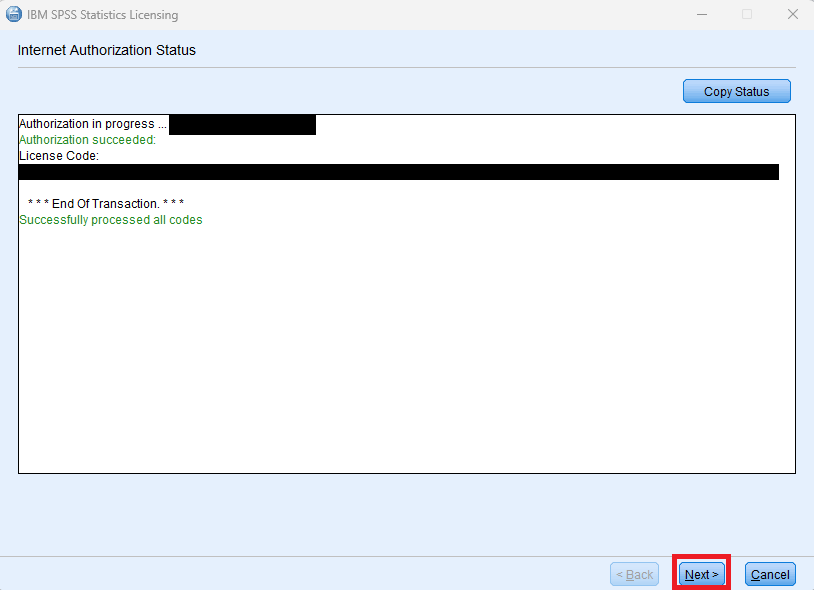
- Clicar em “Finish” para concluir a ativação.
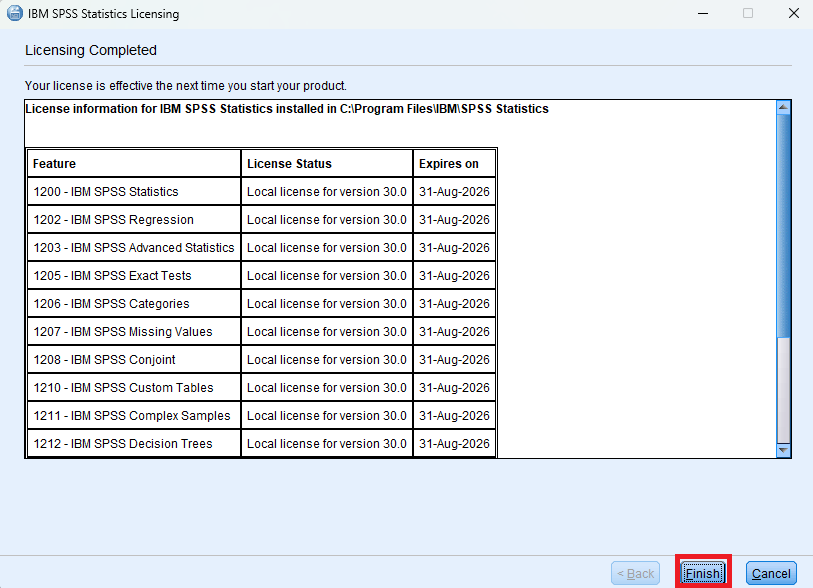
- Clicar em “Launch License Wizard” para executar a aplicação.
- Em “Product Authorization” selecionar a 1.ª opção “Authorized user license…” e, de seguida, clicar em “Next”.
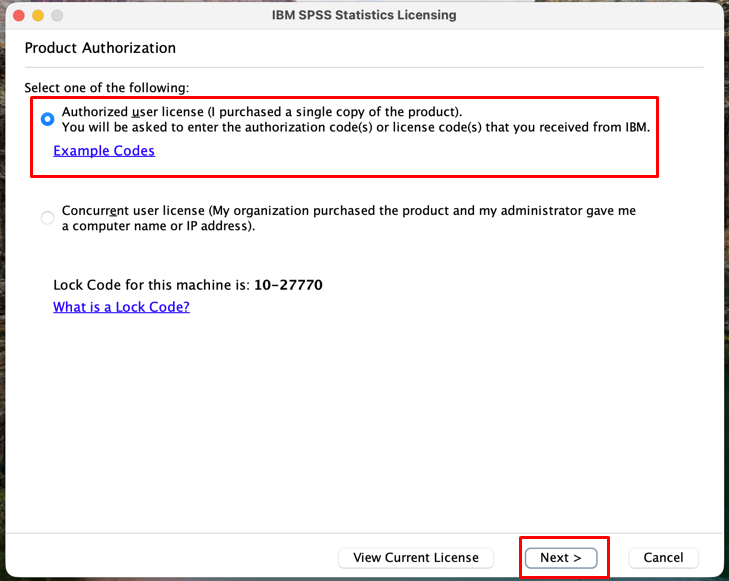
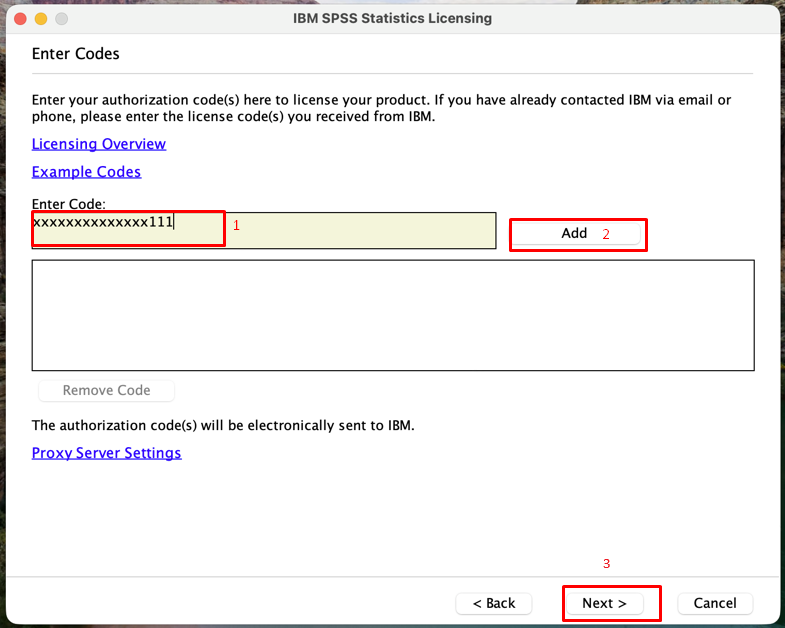
- Inserir o authorization code disponibilizado pelos SIIC no campo “Enter Code” (1) e clicar em “Add“ (2). Clicar em “Next“ (3).
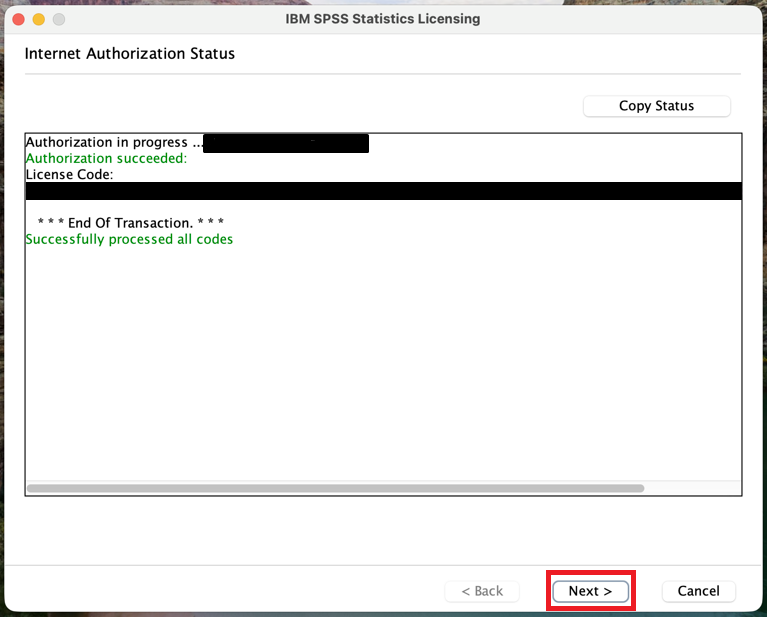
- Clicar em “Next” para continuar o processo de licenciamento.
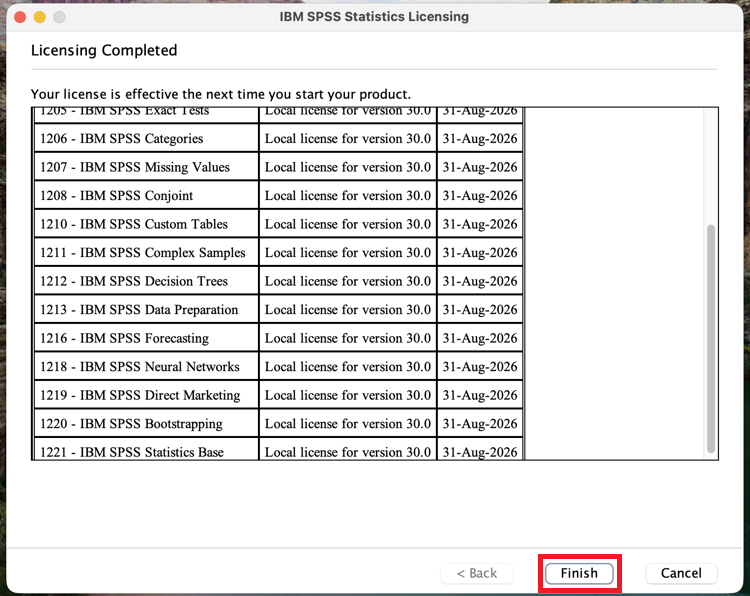
- Clicar em “Finish” para concluir a ativação.
- Clicar em “Restart”.
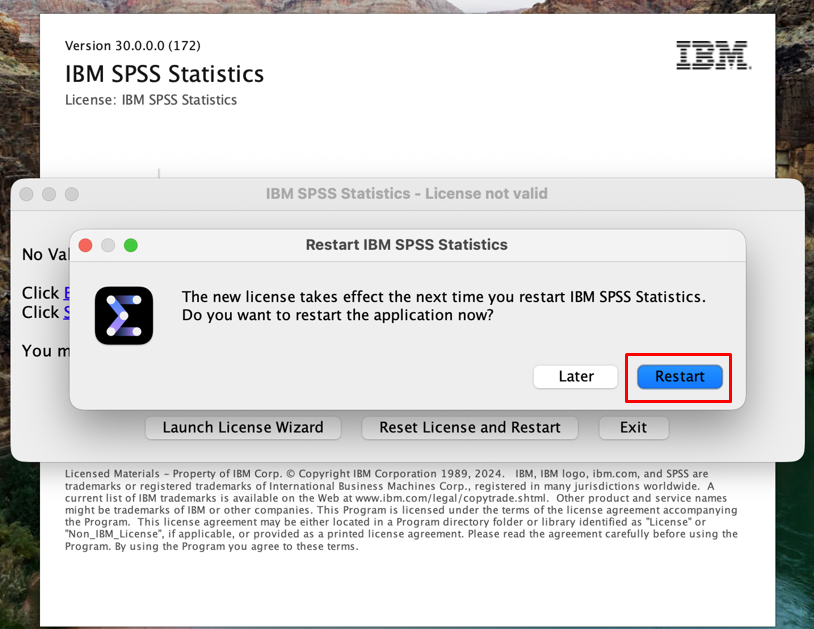
A instalação é concluída com sucesso, mas a ativação não é iniciada (Windows / MacOSx)
Se receber erro ao ativar a licença IBM SPSS Statistics ou IBM SPSS Amos (Windows / Mac OSx)
Mensagem de erro ao iniciar o IBM SPSS Statistics: “Não foi possível iniciar a aplicação porque a configuração lado-a-lado está incorreta…” (Windows)
O programa apresenta o erro: "Server login: Local Computer (...)" (MacOSx)
Problema: O programa apresenta o erro abaixo.
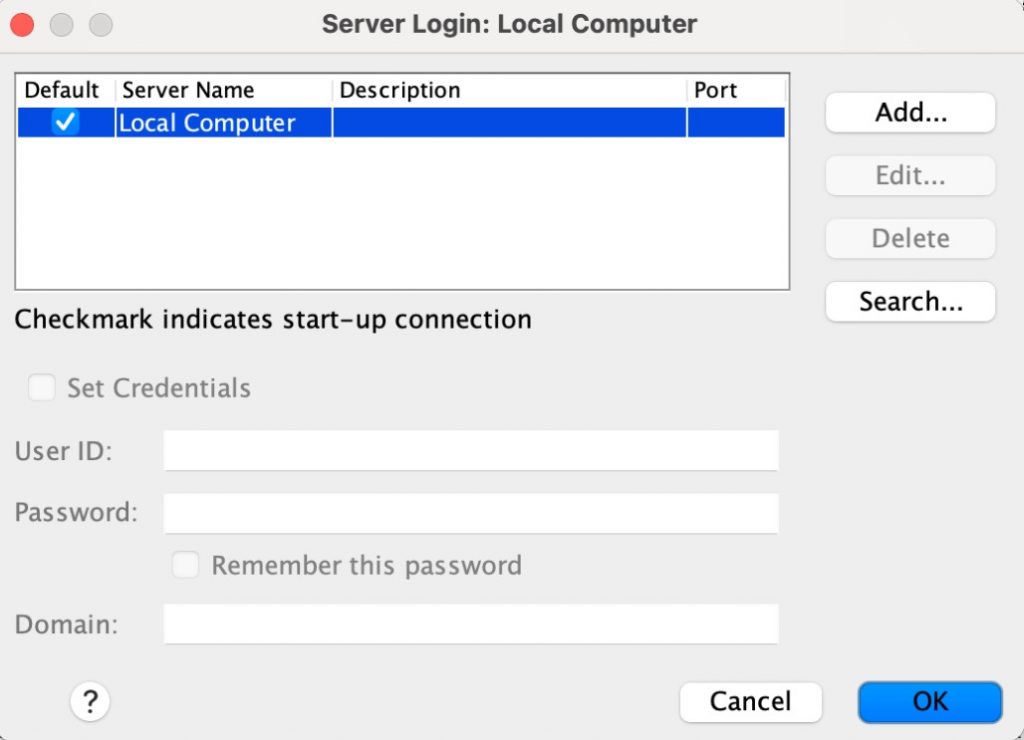
Resolução: Será necessário transferir, extrair e executar o ficheiro “Fix Pack 1_Mac”.
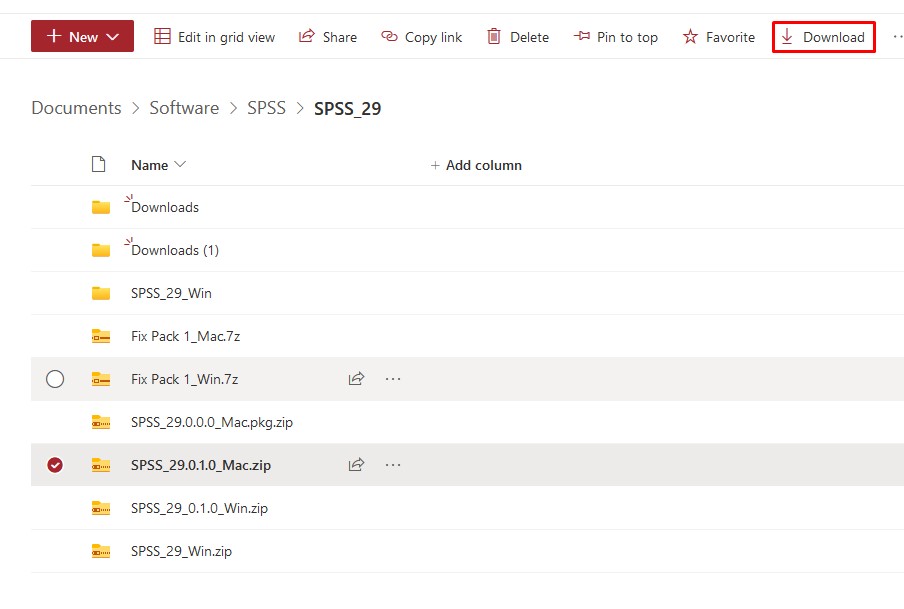
-
-
- Após a instalação IBM SPSS Statistics e do Fix Pack, seguir as instruções para aplicar o fix:
-
-
-
- Dentro da pasta Sonoma (macOS 14.0) > extrair a pasta > 29.0.1.1-IM-S29STATC-MAC- IF001.zip > Localizar o seguinte ficheiro> libplatdep.dylib > fazer uma cópia de segurança do mesmo para uma pasta separada para o seu Ambiente de Trabalho
- Fechar todas as aplicações do Statistics 29 Desktop
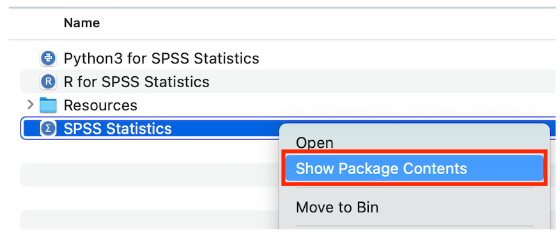
- Ir ao subdiretório (por exemplo, /Applications/IBM SPSS Statistics/SPSS Statistics.app/Contents/lib/”)
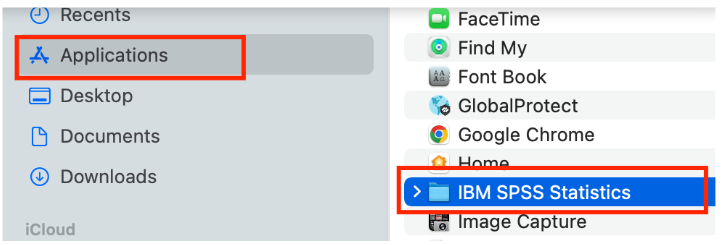
- Clicar no lado direito do rato a opção “Show Package Contents”
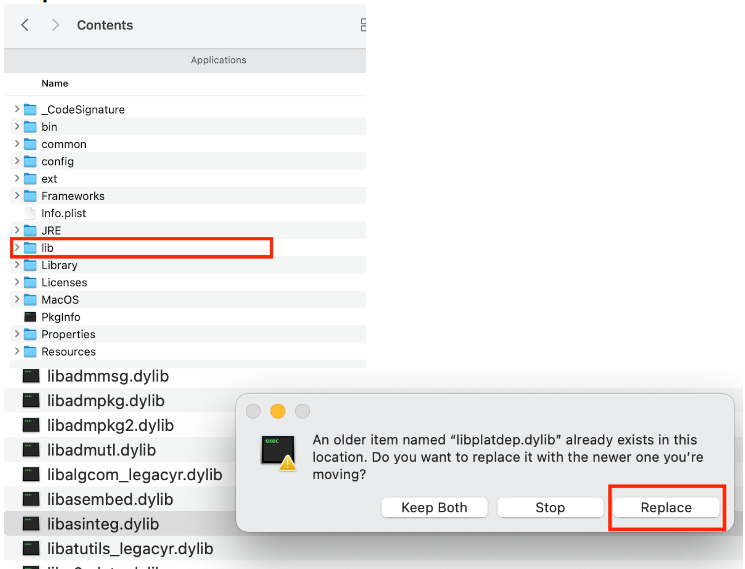
- Dentro da pasta “Contents” abrir pasta “lib” colar o ficheiro “libplatdep.dylib” e carregar no botão “Replace”
- O IBM SPSS Statistics 29 está agora pronto a ser utilizado.
-