O Stata 18 é a versão mais recente do poderoso pacote de software estatístico utilizado para análise de dados, gestão de dados e gráficos. Aqui estão alguns dos principais recursos e aprimoramentos introduzidos no Stata 18: Média de modelo bayesiano (BMA), Análise de mediação causal, Recursos de gráficos aprimorados, Métodos estatísticos avançados, Gerenciamento de dados aprimorado, Melhorias nos relatórios.
Combina capacidades analíticas avançadas, facilidade de utilização e elevada escalabilidade para suportar projectos complexos baseados em dados em diversas áreas.
1. Como obter versão para Windows?
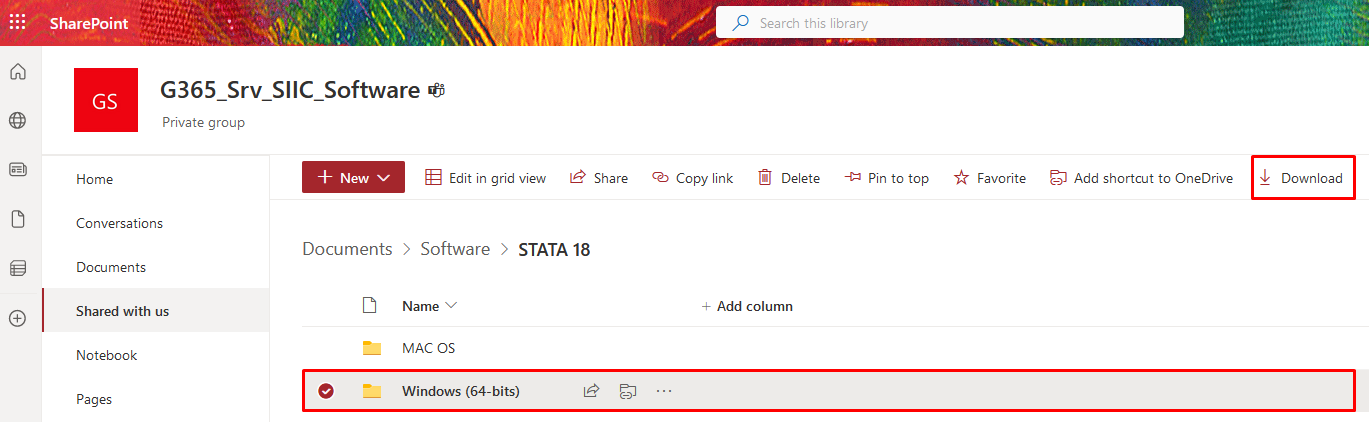
Obter o software aqui, usando as credenciais da conta do Iscte (e.g., xxnes@iscte-iul.pt e a respetiva palavra-passe).
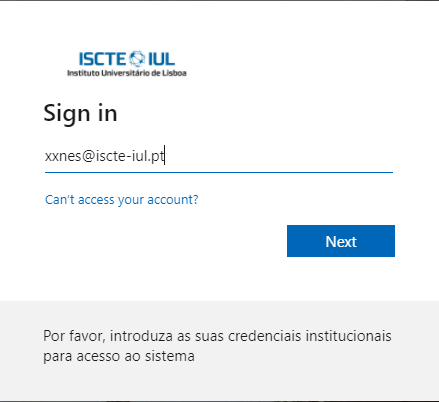
Selecionar a pasta “Windows (64 bits)” e clicar em “Download“.
Confirmar que obteve os ficheiros “SetupStata18.exe” e “STATA.LIC“.
2. Como instalar em Windows?
Executar o ficheiro de instalação “SetupStata18.exe“.
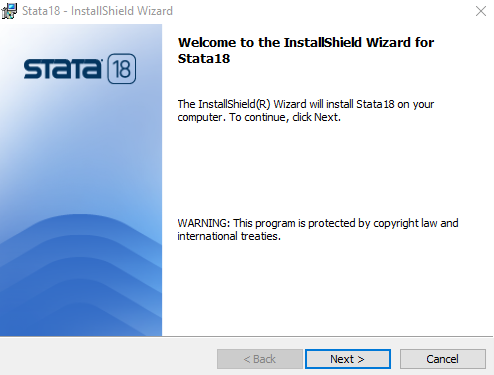
Na janela “Welcome to the InstallShield Wizard for Stata18“, clicar em “Next“.
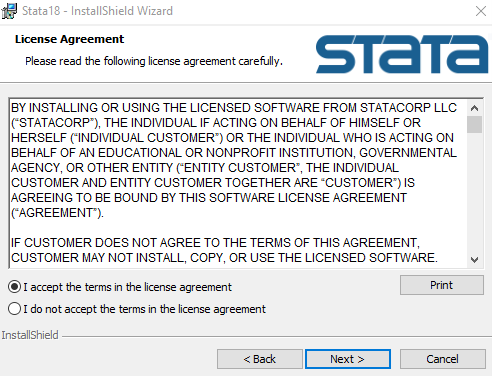
Escolher a opção “I accept the terms in the license agreement” e clicar em “Next“.
Escolher a opção “Anyone who uses this computer (all users)” e clicar em “Next“.
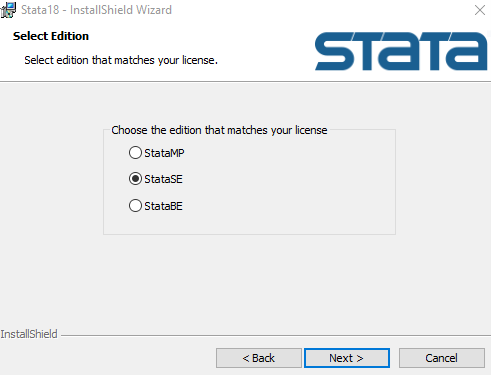
Escolher a opção “StataSE” e clicar em “Next“.
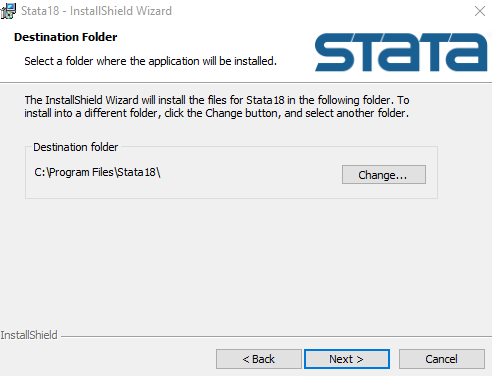
Clicar em “Next“.
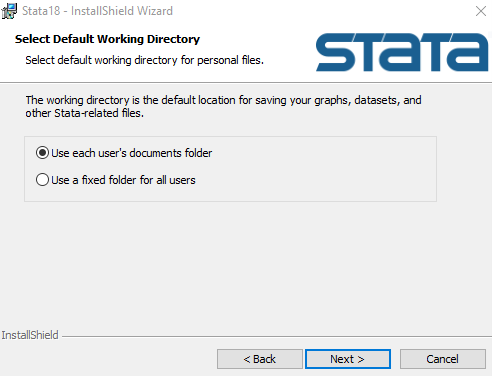
Escolher a opção “Use each user´s documents folder” e clicar em “Next“.
Clicar em “Install“.
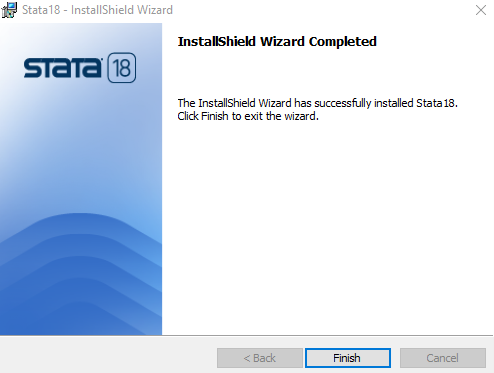
Clicar em “Finish“.
3. Como obter versão para MacOSX?
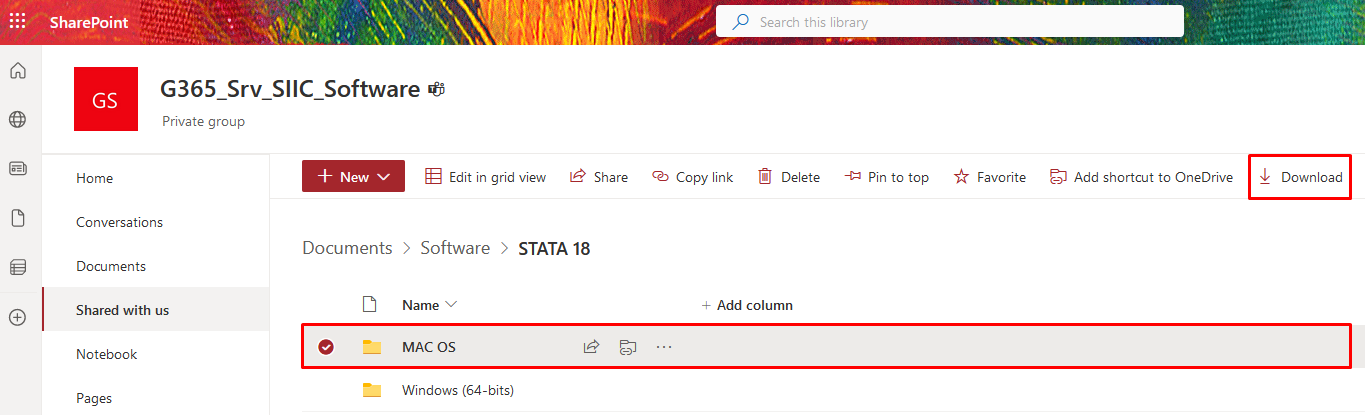
Obter o software aqui, usando as credenciais da conta do Iscte (e.g., xxnes@iscte-iul.pt e a respetiva palavra-passe).
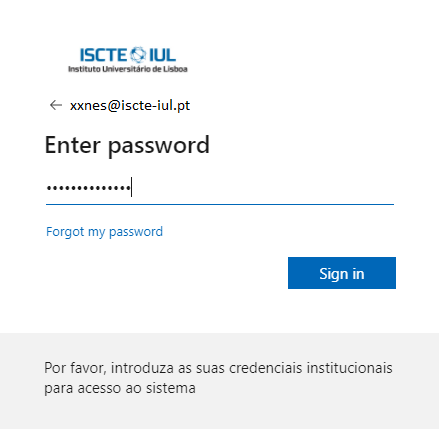
Selecionar a pasta “MAC OS” e clicar em “Download“. Autorizar o descarregamento clicando em “Allow“.
Confirmar que obteve os ficheiros “Stata18.dmg” e “STATA.LIC“.
4. Como instalar em MacOSX?
Executar o ficheiro de instalação “Stata18.dmg“.
Na janela “Welcome to the InstallShield Wizard for Stata18“, clicar em “Next“.
Escolher a opção “I accept the terms in the license agreement” e clicar em “Next“.
Escolher a opção “Anyone who uses this computer (all users)” e clicar em “Next“.
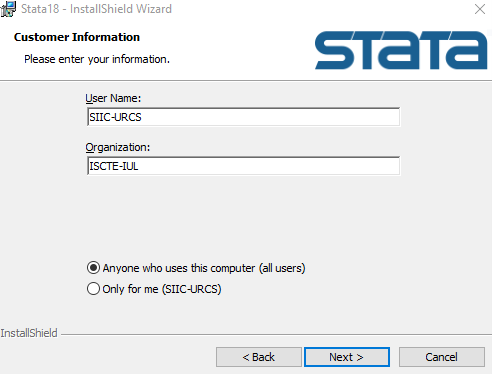
Escolher a opção “StataSE” e clicar em “Next“.
Clicar em “Next“.
Escolher a opção “Use each user´s documents folder” e clicar em “Next“.
Clicar em “Install“.
Clicar em “Finish“.
5. Licenciamento
Windows
Copiar o ficheiro “STATA.LIC” para a pasta “C:\Program Files\Stata18“.
Executar o STATA para confirmar que o programa ficou corretamente instalado/licenciado.
Renovar a licença: copiar o ficheiro STATA.LIC que se encontra na mesma localização substituindo o anterior.
MacOSX
Copiar o ficheiro “STATA.LIC” para a pasta do Stata18.
Executar o STATA para confirmar que o programa ficou corretamente instalado/licenciado.
Renovar a licença: copiar o ficheiro STATA.LIC que se encontra na mesma localização substituindo o anterior.