Skip to content Skip to main navigation Skip to footer

Sharepoint

EN

O SharePoint é um serviço de colaboração orientado a equipas e unidades orgânicas, permitindo:

    • Gestão centralizada de documentos;
    • Criação de bibliotecas partilhadas;
    • Controlo de permissões por grupo;
    • Automação de fluxos de trabalho;
    • Páginas de comunicação e portais.

Enquanto o OneDrive é um espaço pessoal, o SharePoint é pensado para trabalho coletivo, garantindo que os conteúdos pertencem à equipa e não a um indivíduo.

1. Como Aceder ao SharePoint?

1.1. Através do Portal Microsoft 365

  1. Aceder ao Portal Microsoft 365.

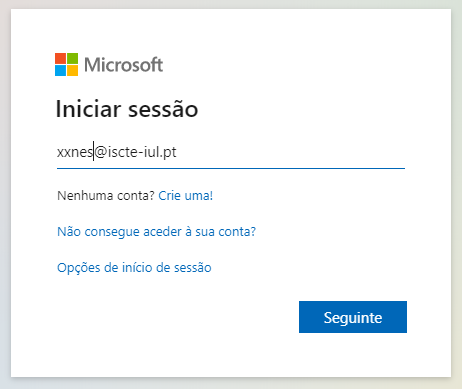
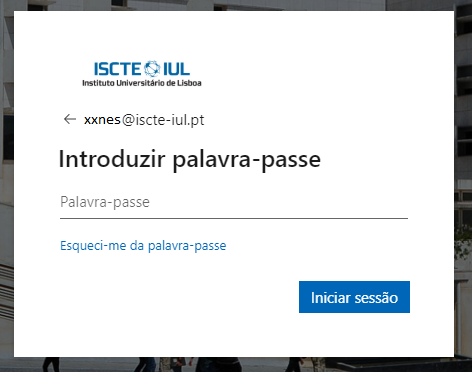
  2. Iniciar sessão com as credenciais da conta do Iscte (e.g., xxnes@iscte-iul.pt e respetiva palavra-passe).


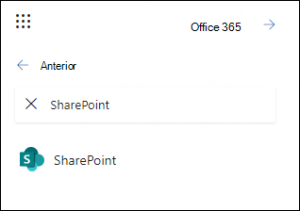
  3. No topo da página, clica no iniciador de aplicações .
  4. Seleciona Sharepoint.


Caso não encontres o ícone do SharePoint

Se o mosaico da aplicação não aparecer:

    • Abre a página Subscrições no Microsoft 365.
    • Verifica se o SharePoint está incluído na tua subscrição.
    • Se estiver listado mas continuares sem acesso, contacta o iAjuda enviando captura de ecrã da página de subscrições (Novo IncidenteAplicaçõesSharepointDificuldades, erros ou falhas no Sharepoint).

1.2. Acesso direto por link de site (SharePoint Online)

Se já possui o link de um site SharePoint:

    • Copiar a URL do site (ex.: https://…sharepoint.com/sites/nomedosite).
    • Colar no teu navegador.
    • Será redirecionado para a página de login do Microsoft 365 → Iniciar sessão com as credenciais da conta do Iscte (e.g., xxnes@iscte-iul.pt e respetiva palavra-passe).

2. Principais Funcionalidades

Bibliotecas de Documentos

    • Armazenamento estruturado de ficheiros de equipa
    • Controlo granular de acesso, leitura e edição
    • Versão automática dos documentos
    • Coautoria em tempo real com Office Online

Listas e Bases de Dados Simplificadas

Ideal para:

    • Registo de tarefas
    • Inventário
    • Gestão de pedidos
    • Formulários customizados

Sites de Equipa e Sites de Comunicação

    • Sites internos para departamentos, grupos de trabalho ou projetos
    • Páginas com notícias, documentos, links, listas e dashboards
    • Diferentes templates para necessidades específicas

Automação com Power Automate

Permite configurar fluxos como:

    • Aprovação de documentos
    • Notificações automáticas
    • Integração com Teams, Outlook e Forms

Integração com Teams

Cada equipa no Teams pode ter:

    • Uma biblioteca SharePoint associada
    • Pastas sincronizadas automaticamente
    • Possibilidade de gerir permissões diretamente do Teams

3. Quando usar SharePoint vs OneDrive vs Teams?

SITUAÇÃO FERRAMENTA IDEAL PORQUÊ
Guardar ficheiros pessoais de trabalho OneDrive Espaço individual
Trabalho colaborativo contínuo numa equipa Teams + SharePoint Pastas partilhadas e canais
Criar site institucional/departamental SharePoint Gestão e comunicação estruturada
Partilhar documentos com controlo de permissões SharePoint Gestão avançada de acessos

4. Boas Práticas

    • Estruturar a informação logo no início: criar lógica nas pastas e listas evita confusão e duplicação.
    • Utilizar grupos do Microsoft 365: permissões por grupo são mais seguras e fáceis de manter.
    • Evitar guardar ficheiros fora das bibliotecas: para garantir controlo de versões e backups.
    • Definir proprietários e responsáveis: importante para manter o site atualizado.
    • Utilize a sincronização do OneDrive para trabalhar offline: uma vez que não existe um cliente de desktop independente do SharePoint, o trabalho offline é realizado através do cliente de sincronização do OneDrive.

5. Suporte ao Utilizador

7. Perguntas Mais Frequentes