Fenix +
Como criar uma aula de substituição no Fénix +?
Público Alvo: Docentes do Iscte-IUL
Resposta/Solução:
- Abrir um browser (Chrome, Firefox, Edge, Safari, Opera…)
- Navegar até https://fenix-mais.iscte-iul.pt/
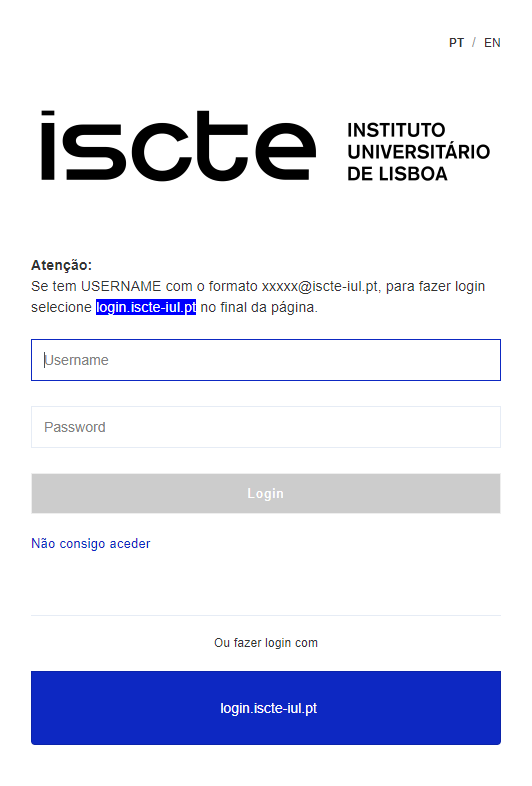
- Se possuir credenciais da conta do Iscte no formato xxnes@iscte-iul.pt e a respetiva palavra-passe, clicar em “login.iscte-iul.pt” e autenticar usando as credenciais da conta do Iscte (p. ex., xxnes e a respetiva palavra-passe).
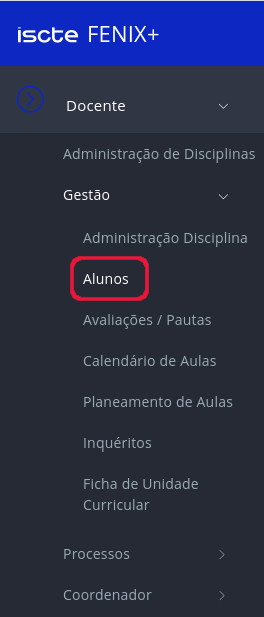
- No separador “Docente“, selecionar sucessivamente “Gestão” → “Calendário de Aulas” → “Administração de Disciplinas” → “Gerir“.

- Clicar em “Criar Aula Extra/Substituição“.

- Preencher, pelo menos, os campos obrigatórios (*) e os campos referentes aos “Requisitos da Sala“, na janela “Criar Aula Extra” e clicar em “Criar“.
- Clicar em “Guardar“.
Informação Adicional:
Como verificar a assiduidade de estudantes no Fénix +?
Público Alvo: Docentes do Iscte-IUL
Resposta/Solução:
- Abrir um browser (Chrome, Firefox, Edge, Safari, Opera…)
- Navegar até https://fenix-mais.iscte-iul.pt/
- Se possuir credenciais da conta do Iscte no formato xxnes@iscte-iul.pt e a respetiva palavra-passe, clicar em “login.iscte-iul.pt” e autenticar usando as credenciais da conta do Iscte (p. ex., xxnes e a respetiva palavra-passe).

- No separador “Docente“, selecionar sucessivamente “Gestão” → “Calendário de Aulas” → “Administração de Disciplinas” → “Gerir“.

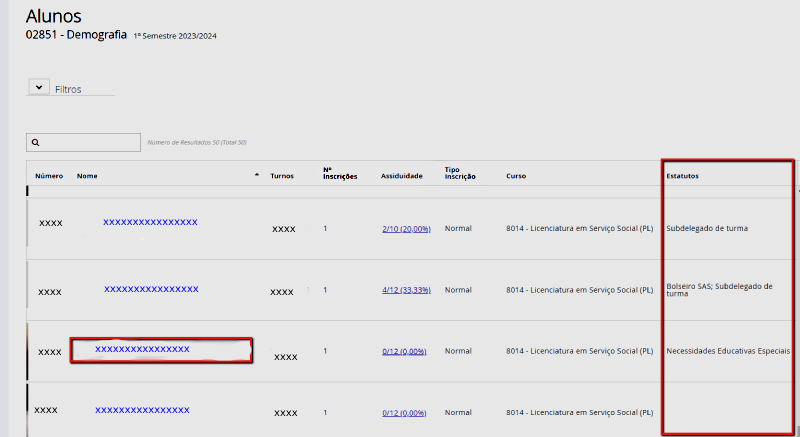
- Identificar a linha da aula, verificando a “Data” e a “Hora” e clicar em “Alunos” na coluna “Assiduidade“.

Informação Adicional:
Como criar um sumário no Fénix +?
Público Alvo: Docentes do Iscte-IUL
Resposta/Solução:
- Abrir um browser (Chrome, Firefox, Edge, Safari, Opera…)
- Navegar até https://fenix-mais.iscte-iul.pt/
- Se possuir credenciais da conta do Iscte no formato xxnes@iscte-iul.pt e a respetiva palavra-passe, clicar em “login.iscte-iul.pt” e autenticar usando as credenciais da conta do Iscte (p. ex., xxnes e a respetiva palavra-passe).

- No separador “Docente“, selecionar sucessivamente “Gestão” → “Calendário de Aulas” → “Administração de Disciplinas” → “Gerir“.

- Identificar a linha da aula, verificando a “Data” e a “Hora” e clicar em “+ Criar” na coluna “Sumário“.
- Preencher os campos da janela “Criar Sumário” e terminar clicando em “Criar“.
Informação Adicional:
Como consultar/alterar os contactos pessoais-Iscte que serão importados para as restantes aplicações do Iscte?
Público Alvo: Trabalhadores do Iscte-IUL
Resposta/Solução:
- Abrir um browser (Chrome, Firefox, Edge, Safari, Opera…)
- Navegar até https://fenix-mais.iscte-iul.pt/
- Se possuir credenciais da conta do Iscte no formato xxnes@iscte-iul.pt e a respetiva palavra-passe, clicar em “login.iscte-iul.pt” e autenticar usando as credenciais da conta do Iscte (p. ex., xxnes e a respetiva palavra-passe).

- No separador “ISCTE.solutions“, selecionar sucessivamente “Área Pessoal“→ “Contactos ISCTE” → “Ver Contactos“.
- Escolher o tipo de contacto (Gabinetes, Extensões Telefónicas ou Cacifos), clicando no respetivo separados.
- Clicar na opção “Tornar Preferencial” na linha da informação que se pretende tornar preferencial.
- Clicar em “Sim“.
Informação Adicional:
O que é o Fenix +?
É a plataforma de gestão académica do Iscte-IUL.
Principais funcionalidades
- Para Estudantes
- Inscrições e Horários
- Avaliações e Notas
- Gestão de documentos
- Submissão de Trabalhos
- Para Docentes
Gestão de Unidades Curriculares
Sumários & Assiduidade
Avaliação Integrada
Coordenação e Orientação
Gestão de Teses/Projetos
- Saber +
- Para Estudantes
Como aceder?
- Página do serviço
- Utilizar as credenciais da Conta do Iscte.
Como recuperar a palavra-passe no Fénix+?
Atualizado/Updated: 2025-12-18
Público Alvo: Candidatos a cursos do Iscte-IUL (Para utilizadores do tipo fenix010101 ou C010101)
Resposta/Solução:
-
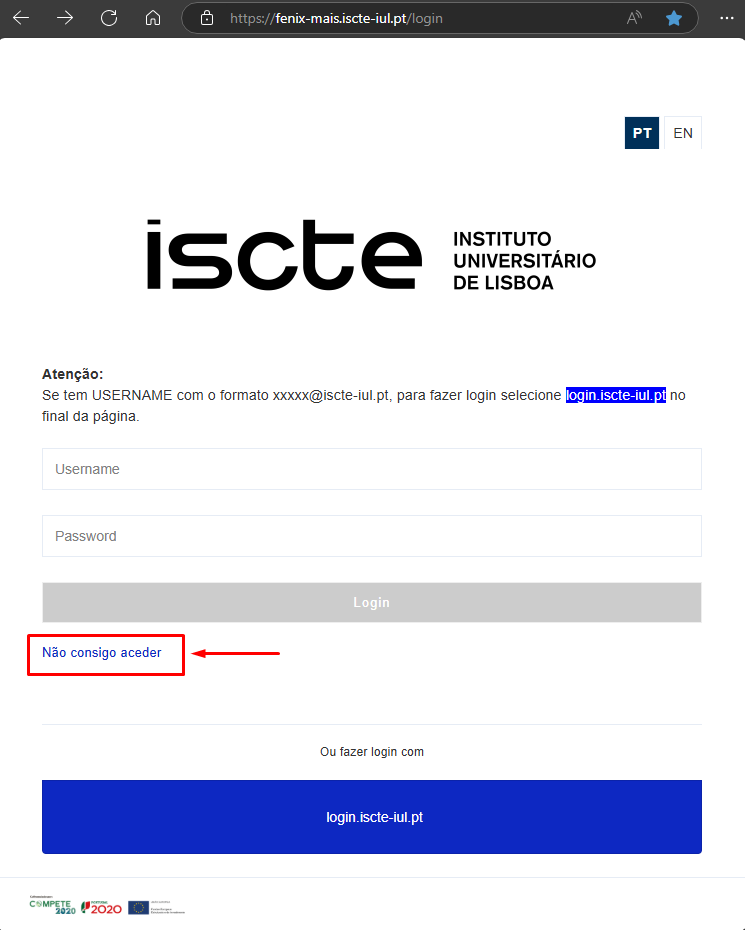
- Aceder ao Fénix+ em https://fenix-mais.iscte-iul.pt
- Clicar em “Não consigo aceder”.

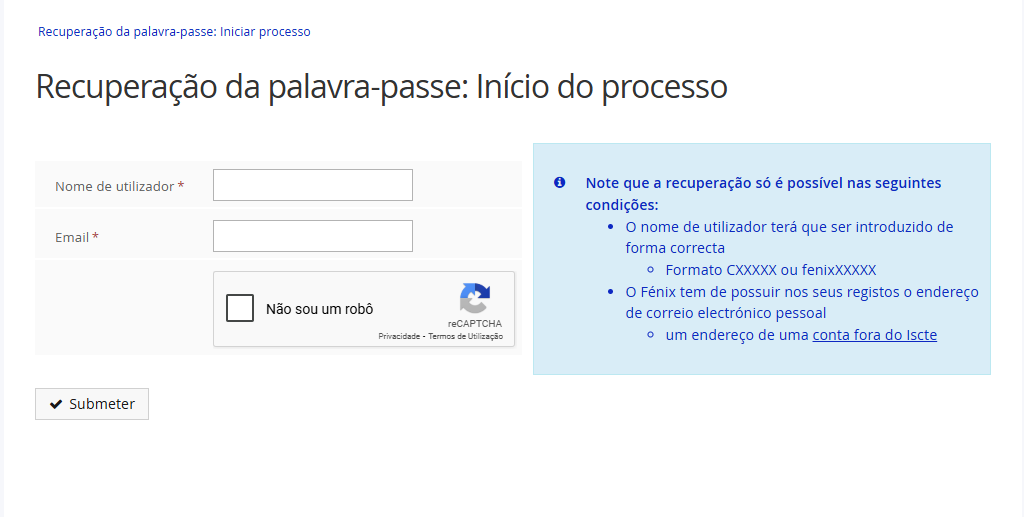
- Iniciar o processo de recuperação da palavra-passe:
– Introduzir o nome de utilizador formato CXXXXX ou fenixXXXXX
– O endereço de correio electrónico pessoal (que está registado no fénix+)
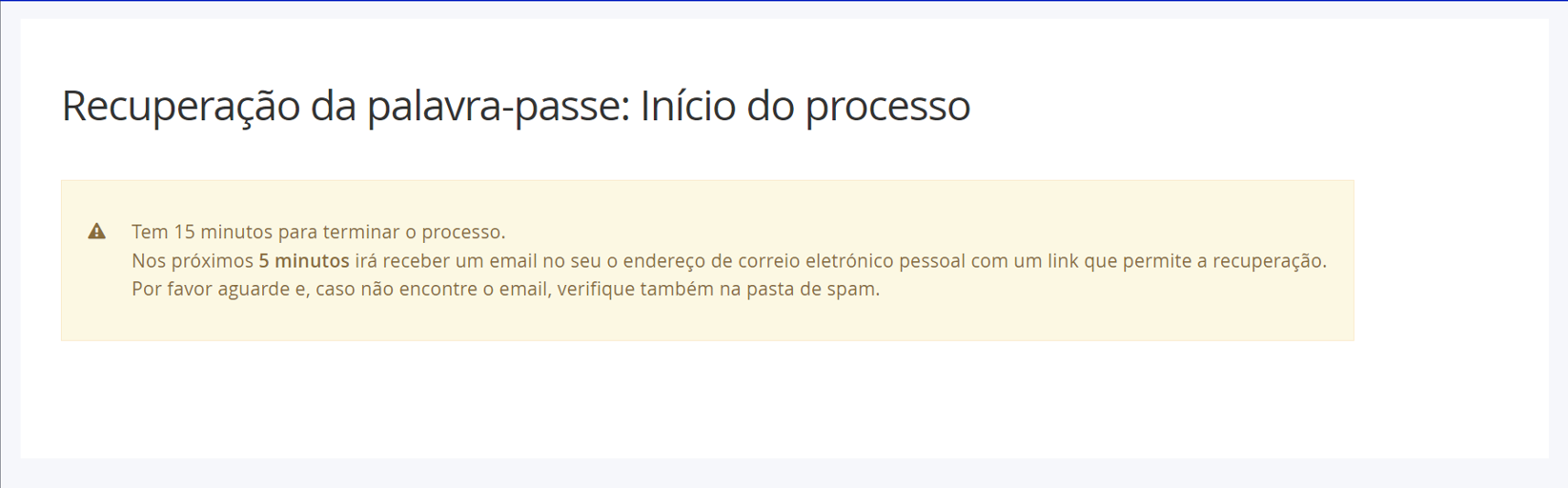
- Clicar em Submeter. Irá receber um email no seu endereço electrónico pessoal com um link que permite a recuperação.