
Skip to content Skip to main navigation Skip to footer

Fénix +

PT

The Fénix platform allows Iscte users (students, teachers, staff and applicant) to access multiple services. Through Fénix+, among other functionalities, it is possible to:

    • Manage enrolments: Enrol in subjects and courses.
    • Consult Grades: Check grades and academic history.
    • Access Documents: Issue certificates and other academic documents.
    • Communication: Communication tools between students and teachers.

How to Access Fénix +?


    1. Open a browser (Chrome, Firefox, Edge, Safari, Opera…)
    2. Go to https://fenix-mais.iscte-iul.pt/
    3. If you have Iscte account credentials in the format xxnes@iscte-iul.pt and the related password, click on “login.iscte-iul.pt” and authenticate using the Iscte account credentials (e.g. xxnes and the related password).
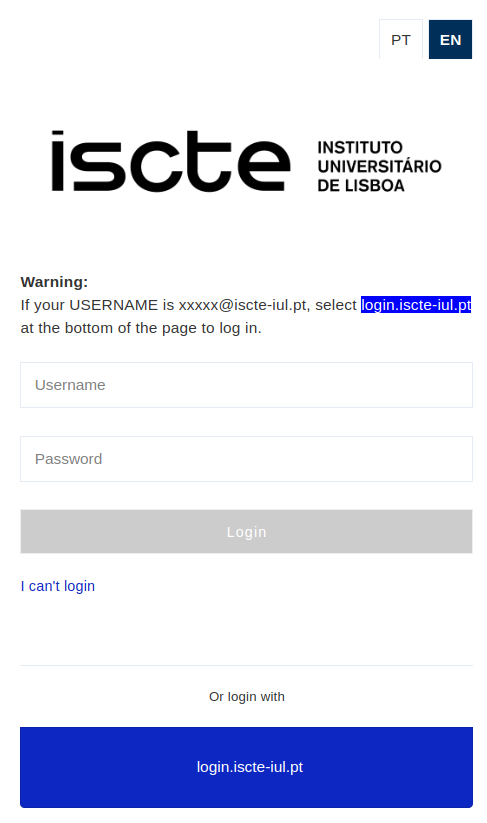
    4. If you don’t have credentials in the format described in the previous point, fill in the “Username” and “Password” fields and click on “Login“.

Learn More...

User Support

FAQ

1- Aceda a https://www.autenticacao.gov.pt/;

2- Iniciar Sessão;

3- Área Reservada;

4- A minha CMD;

5- Dados da Chave Móvel Digital → Assinatura Digital → Editar;

6- Confirme o estado Ativo, coloque o PIN atual da assinatura digital e atribua um novo PIN para a assinatura digital. Confirme o código que recebeu no telemóvel;

7- Após a validação pelo código verique que o estado da Assinatura Digital permanece como Ativo.

    • Tenho leitor de cartões e não tenho a Chave Móvel Digital ativa. Posso assinar e confirmar  pautas no Fénix?
      • Não. A partir da última atualização ao sistema só ficou possível assinar digitalmente as pautas através da Chave Móvel Digital.
    • Tenho a aplicação móvel Autenticação.gov instalada no meu smartphone. Recebo  os códigos para validar a autenticação e as assinaturas na aplicação e recebo SMS?
      • Com a aplicação instalada recebe, por padrão, os códigos por notificação no telemóvel ou acedendo à aplicação. Em todo o caso pode sempre solicitar  o envio dos códigos por SMS.
    • Tenho a Chave Móvel Digital ativa com o número de telemóvel e com o email. Posso utilizar o email para assinar digitalmente as pautas de avaliação?
      • Não. A ferramenta de assinatura digital no Fénix apenas permite a utilização do número de telemóvel.
  • Estou a colocar dados e códigos de acesso pessoais(PIN) no Fénix. É seguro?
    • Sim. O Fénix utiliza a API e a ferramenta de assinatura digital fornecida e validada pela AMA, pelo que cumpre todos os requisitos de segurança e confidencialidade de dados.
  • Posso corrigir pautas de avaliação recorrendo à Chave Móvel Digital?
    • Sim. Pode fazer um pedido de Reabertura da pauta através do Fenix+ e corrigir a pauta, assinando novamente com a Chave Móvel Digital.
  • Realizei o teste de assinatura com sucesso mas ao abrir o documento este diz-me “Validity Unknown”. Algo correu mal e tenho de repetir o processo?
    • Não precisa de repetir o processo. O que acontece é que ao abrir o documento é necessário que na sua ferramenta de leitura de PDFs reconheça e confie no certificado da assinatura. Seja nas propriedades do documento ou da própria ferramenta, é uma questão de aceitar o certificado e o documento ficará correto.
  • A assinatura digital através da Chave Móvel Digital também se aplica a atas de Mestrado e Doutoramento?
    •  Não. A assinatura digitalcom Chave Móvel Digital apenas está disponível para as pautas de avaliação.
  • Tenho a Chave Móvel Digital ativa, utilizo regularmente na autenticação/assinatura digital em diversos portais, mas não estou a   receber os códigos por SMS na funcionalidade do Fénix. Há algum problema com o meu número/telefone?
    • Não. Se não está a receber a SMS com o código no Fénix é porque tem ou já teve a aplicação Autenticação.gov instalada no telemóvel.

– Se está instalada, recebe o código por notificação.

– Se desinstalou a aplicação Autenticação.gov não vai receber os códigos por SMS porque é padrão do sistema Autenticação que os códigos cheguem via aplicação após esta já ter sido instalada uma vez.

Resolução:

1 – Pode optar por instalar novamente a aplicação Autenticação.gov;

2 – Desativar a funcionalidade de envio de códigos pela aplicação.

Procedimento para a opção2:

1 – Aceda a https://www.autenticacao.gov.pt/;

2 – Iniciar Sessão;

3 – Área Reservada;

4 – A minha CMD;

5 – Dados da Chave Móvel Digital → Aplicação Móvel→ Editar:

6 – Selecionar Receber Código via SMS Guardar.

  • As minhas credenciais estão corretas (Identificador e PIN) mas estou a obter de códigos errados.
    • Autenticar com recurso à Chave Móvel Digital não é sinónimo de que possa assinar digitalmente documentos com recurso à mesma.
    • Deve verificar se tem a “Assinatura Digital” ativa em  https://www.autenticacao.gov.pt/.