Skip to content Skip to main navigation Skip to footer

VoIP

EN

O VoIP (Voice over Internet Protocol) é uma tecnologia que permite efetuar chamadas de voz utilizando uma ligação à Internet em vez de uma linha telefónica tradicional. Eis alguns pontos-chave sobre o VoIP:

    • Como funciona: O VoIP converte a sua voz em pacotes de dados digitais e transmite-os através da Internet. Este processo envolve a digitalização do sinal de voz, a sua codificação e o seu envio como pacotes IP.
    • Vantagens: O VoIP oferece frequentemente custos mais baixos, melhor qualidade de áudio e mais flexibilidade em comparação com os sistemas telefónicos tradicionais. Suporta funcionalidades como correio de voz, reencaminhamento de chamadas e chamadas de vídeo.
    • Utilização: O VoIP pode ser utilizado em vários dispositivos, incluindo computadores, smartphones e telefones VoIP dedicados. É popular tanto em ambientes pessoais como empresariais.

Características

    • Funciona em computadores, smartphones e telefones VoIP;
    • Integração com serviços de comunicação interna;
    • Mobilidade e redução de custos.

1. Configuração de Softphones


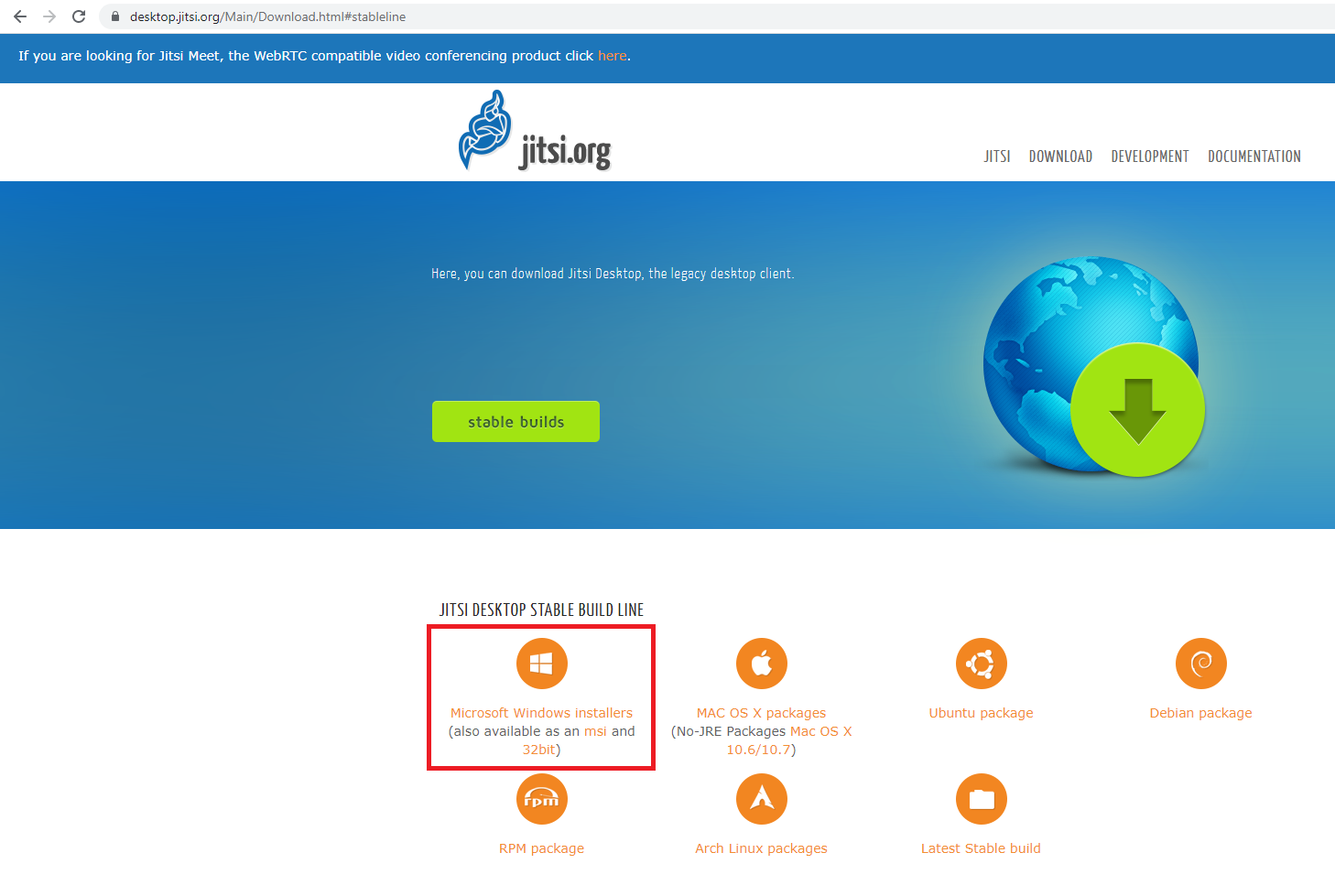
  1. Obter a aplicação aqui, escolhendo “Microsoft Windows installers“.
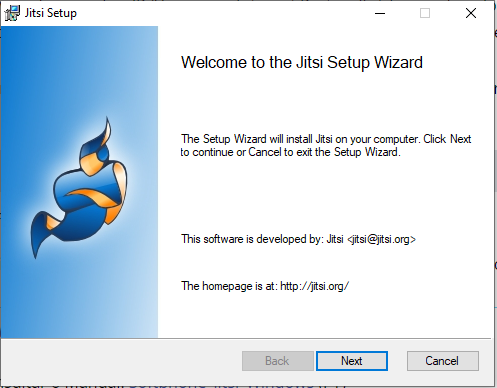
  2. Abrir o ficheiro descarregado (jitsi-2.10.5550-x64). Clicar em “Next“, para iniciar a a parametrização da instalação.
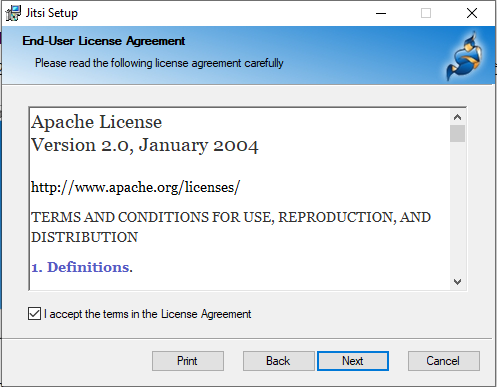
  3. Aceitar os termos do acrodo de licenciamento e clicar em “Next“.
  4. Definir a pasta de destino e clicar em “Next“.
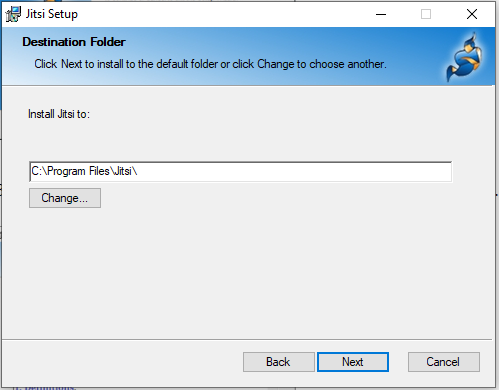
  5. Reproduzir as definições abaixo e clicar em “Next“.
  6. Clicar em “Install“, para iniciar a instalaçãpo propriamente dita.
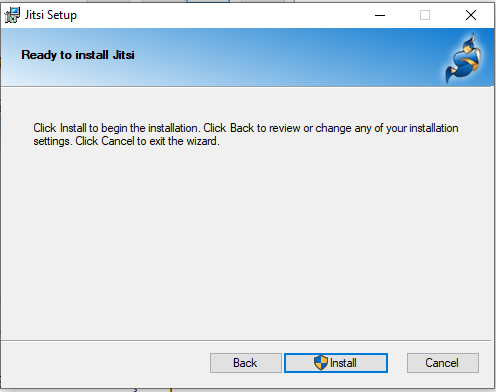
  7. Autorizar a instalação da aplicação.
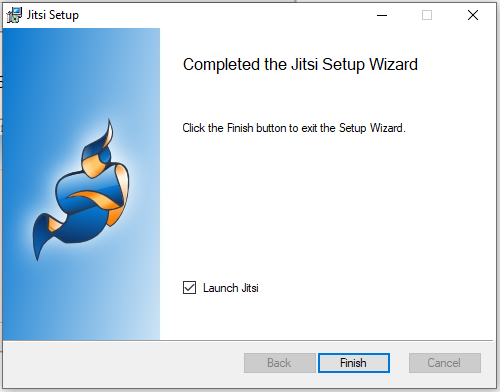
  8. Clicar em “Finish“.
  9. Reproduzir a configuração abaixo e clicar em “Allow access“.
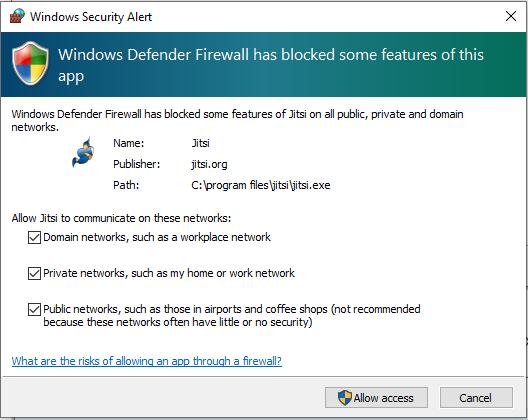
  10. Preencher os campos Username e Password, em que xxxxxx1@voip.iscte-iul.pt é  a extensão pessoal e clicar em “Sign in“.


  1. Obter a aplicação aqui, escolhendo “MAC OS X packages“.
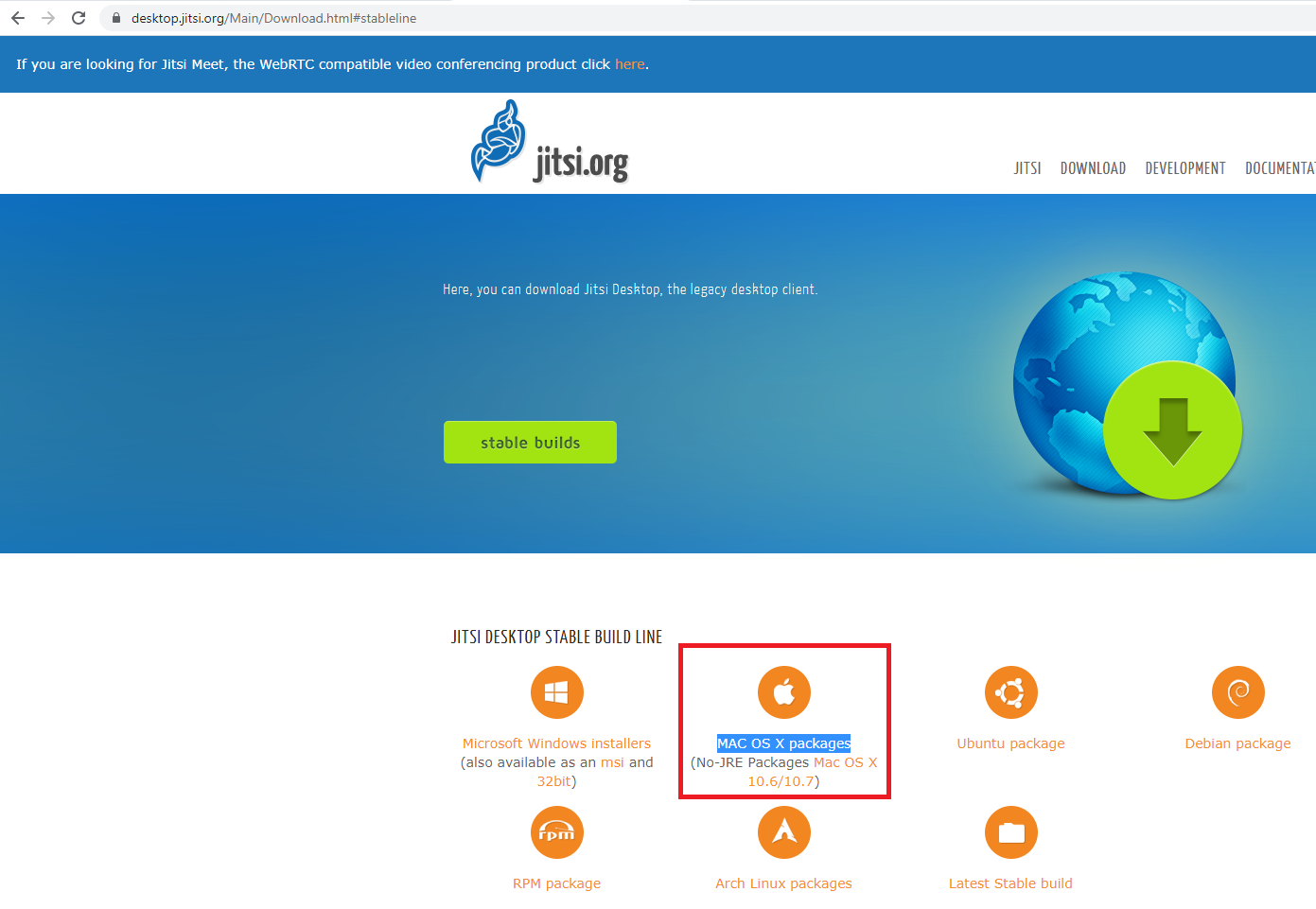
  2. Abrir o ficheiro descarregado (jitsi-2.10.5550.dmg).


  1. Aceder à APP STORE.
  2. Pesquisar por “portsip“, instalar e abrir.
  3. Preencher os campos “Nome do Usuário“, “Senha” e “Domínio” e clicar em “Iniciar sessão“.
  1. Aceder ao GOOGLE PLAY.
  2. Pesquisar por “portsip” e instalar.
  3. Clicar em “Abrir“.
  4. Preencher os campos “Nome do Usuário“, “Senha” e “Domínio” e clicar em “Iniciar sessão“.

2. Credenciais de Acesso

As credenciais de acesso são individuais e podem ser consultadas no Fénix. Para o efeito, executar os seguintes passos:

  1. Aceder ao Fénix em https://fenix.iscte-iul.pt/
  2. Aceder ao separador separador “Pessoal” e clicar em “Informação pessoal“.

  3. Aceder aos “Contatos” e clicar em “Ver informação VOIP“ na linha relativa à extensão.

3. Reencaminhamento de Chamadas

    • Para efetuar o reencaminhamento de chamadas, clique em Reenc e digite o número
    • Para cancelar o reencaminhamento, clique em s/Enc

4. Códigos de Captura de Chamadas

Para capturar uma chamada digite *4

5. Suporte ao Utilizador

6. Perguntas Mais Frequentes