
ED4-A001
INSTRUÇÕES DE UTILIZAÇÃO
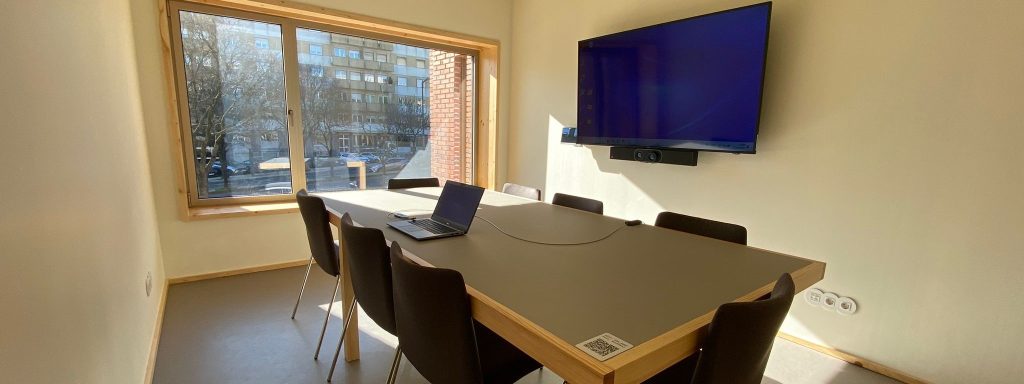
AVISO: O monitor e a barra de colaboração, com câmara de vídeo, microfone e coluna de som incorporados, estão prontos a ser utilizados E NÃO DEVEM SER DESLIGADOS nos respetivos botões de alimentação.
- Ligar o dispositivo WPP30, da Yealink, à porta USB/USB-C do computador. Aguardar que o software “Yealink Wireless Presentation Pod” seja apresentado no ecrã.

- Iniciar a partilha de conteúdos, clicando no botão do dispositivo ou através do software.
- No software, selecionar ou cancelar o modo “BYOD” (do inglês, “Bring Your Own Device”; em português: “traga seu próprio dispositivo”).Nota: Escolher o modo “BYOD” se pretender utilizar o seu dispositivo numa reunião Zoom ou Teams.
- Terminar a partilha, clicando no botão do dongle ou através do software e remover o dongle do computador.
Monitor de 65″
- Horas de funcionamento: 16/7
- Brilho [cd/m²]: 350
- Resolução: 3840 x 2160
Barra de Colaboração
- Painel Tátil
- 2 Câmaras de vídeo
- 1 Câmara ótica com zoom híbrido de 10X
- 1 Câmara 4K com campo de visão de 120°
- Enquadramento automático
- Seguimento do orador
- Picture in Picture
- Microfones e Altifalantes
- Os 8 conjuntos de microfones MEMS e altifalantes incorporados no Yealink MeetingBar.
Apresentador sem fios

- Ligue o WPP30 à porta USB-A do terminal.
- Desligue o WPP30 depois de o monitor apresentar a mensagem “Wireless Presentation Pod is Paired successfully ”
Aceder a My Booking (Utilizar as credenciais do Iscte-IUL, ex.: xxnes@iscte-iul.pt)