
Ativação da Conta do Iscte-IUL
Para Utilizadores do tipo fenix010101
- Aceder ao Fénix+ em https://fenix-mais.iscte-iul.pt
- Clicar em “Não consigo aceder”.
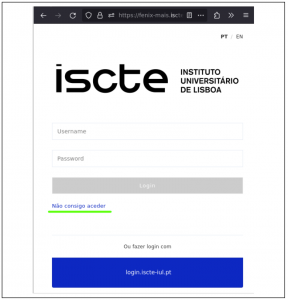
- Iniciar o processo de recuperação da palavra-passe.
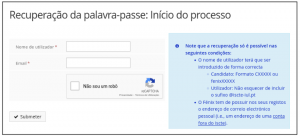
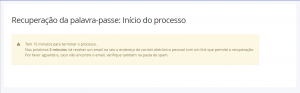
- Aceder a https://fenix-mais.iscte-iul.pt -> “MyFenix” -> “Outros serviços” -> “Ativar conta“.
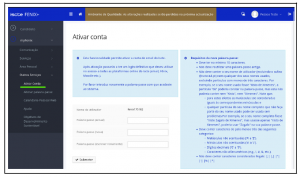
- Definir uma nova palavra-passe (verificar requisitos no último separador desta página).
- Clicar no botão “Submeter“, para obter o nome-de-utilizador do Iscte (do tipo xxnes@iscte-iul.pt).
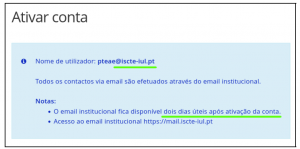
O nome-de-utilizador do Iscte permite o acesso ao email institucional e à plataforma “Okta“.
- A “Okta” envia uma notificação para o endereço de email pessoal (ver imagem abaixo).
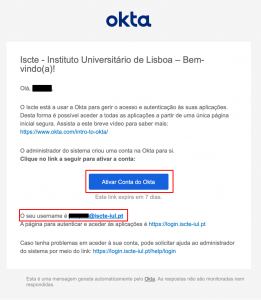
- Clicar em “Ativar Conta do Okta“.
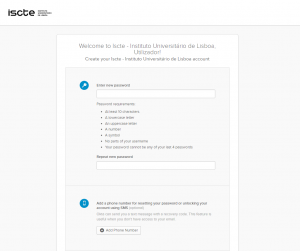
- Definir uma nova palavra-passe e adcionar um número de telemóvel.
- Selecionar uma imagem e clicar em “Create My Account” / “Criar a Minha Conta“.
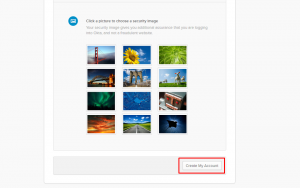
Nota: O acesso aos sistemas de informação internos do Iscte bem como ao Office 365 ficará disponível 48 horas após a ativação da conta. A página para autenticar e aceder às aplicações é: https://login.iscte-iul.pt/.
Para Utilizadores do tipo xxnes@iscte-iul.pt
- Consultar a caixa de correiro pessoal e verificar se recebeu uma notificação do Okta.
- Clicar em “Ativar Conta do Okta“.
- Definir uma nova palavra-passe e indicar um número de telemóvel.
- Escolher uma imagem e carregar em “Criar conta” / “Create my account“.
Nota: O acesso aos sistemas de informação internos do Iscte bem como ao Office 365 ficará disponível 48 horas após a ativação da conta. A página para autenticar e aceder às aplicações é: https://login.iscte-iul.pt/.
- Consultar a caixa de correiro pessoal e verificar se recebeu uma notificação do Okta.