Skip to content Skip to main navigation Skip to footer

Backups

EN

Uma cópia de segurança é uma cópia dos seus dados que é armazenada separadamente do original, permitindo-lhe restaurá-la em caso de perda de dados.

Fazer uma cópia de segurança dos seus dados é crucial para proteger contra a perda de dados devido a falhas de hardware, eliminação acidental ou ciberameaças.

Eis alguns pontos-chave sobre as cópias de segurança:

Tipos de cópias de segurança

      • Cópia de segurança completa: Uma cópia completa de todos os dados.
      • Cópia de segurança incremental: Apenas os dados que foram alterados desde o último backup.
      • Backup diferencial: Todos os dados que foram alterados desde o último backup completo.

Opções de armazenamento

      • Unidades externas: Unidades USB, discos rígidos externos.
      • Armazenamento na nuvem: Serviços como OneDrive, Google Drive e Dropbox.
      • Armazenamento em rede: Dispositivos de armazenamento ligado à rede (NAS).

Estratégias de cópia de segurança

      • Regra 3-2-1: Mantenha três cópias dos seus dados (uma primária e duas cópias de segurança), em dois suportes diferentes, com uma cópia externa.
      • Cópias de segurança regulares: Programe a realização automática de cópias de segurança para garantir que os dados são protegidos de forma consistente.

Ferramentas e software

      • Cópia de segurança do Windows: Ferramenta incorporada para os utilizadores do Windows fazerem cópias de segurança de ficheiros, definições e aplicações.
      • Histórico de ficheiros: Outra funcionalidade do Windows que faz automaticamente cópias de segurança de pastas de ficheiros específicas.

Windows

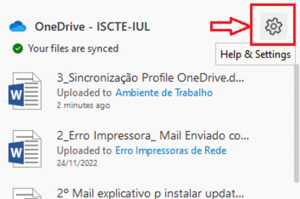
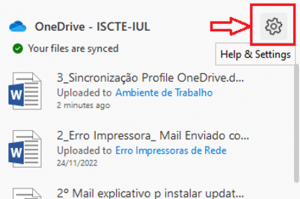
    1. Clicar com o botão direito do rato sobre o ícone do Onedrive, habitualmente localizado no canto direito da barra de tarefas.

    2. Clicar na roldana (Help & Settings).

    3. De seguida, escolher a opção Settings.
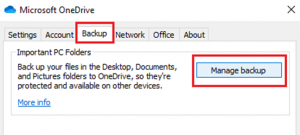
    4. Aceder ao separador Backup e clicar no botão Manage backup.
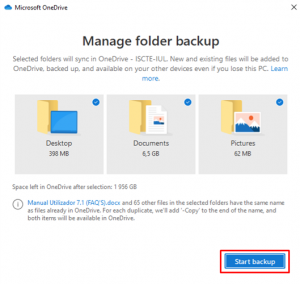
    5. Clicar em Start backup.

    6. Para acompanhar o progresso da cópia de segurança, clicar no botão View sync progress.
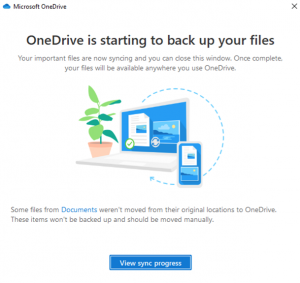
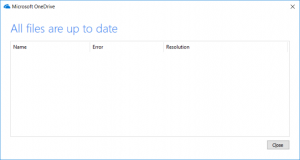
    7. No final dp processo, surgirá a janela All files are up to date. Clicar em Close.
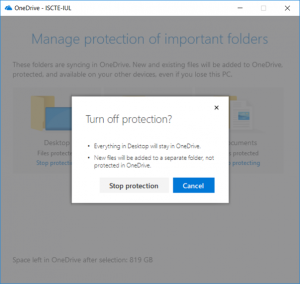
    8. Para cancelar a cópia de segurança de uma determinada pasta, aceder ao Onedrive > Settings > Backup > Update Folders e selecionar a pasta pretendida. De seguida, clicar em Stop protection.
MacOS

Em breve…

Linux

Em breve…